
本地安装与启动
这套教程面向第一次运行 RuoYi AI 的开发者。你可以使用熟悉的编辑器和终端,完成数据库初始化、Java 后端编译,以及管理端和用户端启动。基础环境运行后,再配置模型进行对话,或增加知识库所需的服务。
下文以 Windows 11 + PowerShell 为主,源码目录使用 D:/Project/github。Linux、macOS 可以沿用相同的项目结构和服务配置,命令中的本地路径需要替换;不要把 PowerShell 的环境变量写法直接复制到 Bash 中。
1. 先了解要启动哪些程序
1.1 三个仓库,各自负责什么
| 仓库 | 作用 | 主要配置与启动方式 |
|---|---|---|
ruoyi-ai | Java 后端,负责登录、数据库读写和模型调用。 | application*.yml;用 Maven 构建,再用 java -jar 启动。 |
ruoyi-admin | 管理端网页,用来维护模型、知识库、智能体等配置。 | apps/web-antd;用 pnpm run dev:antd 启动。 |
ruoyi-web | 用户端网页,用来选择模型、发起对话和使用应用。 | .env.development;用 pnpm run dev 启动。 |
后端仓库内部也有一个名为 ruoyi-admin 的目录,它是 Java 的启动模块,与单独克隆的管理端前端仓库不同。后文每组命令都会先写出所在目录。
D:/Project/github/
├─ ruoyi-ai/                    Java 后端仓库
│  ├─ pom.xml                   后端的构建入口
│  ├─ ruoyi-admin/              Java 启动模块
│  │  └─ src/main/resources/    后端配置文件
│  ├─ ruoyi-common/             公共模块
│  ├─ ruoyi-modules/            业务模块
│  └─ docs/script/sql/          数据库脚本
├─ ruoyi-admin/                 管理端前端仓库
│  └─ apps/web-antd/
└─ ruoyi-web/                   用户端前端仓库
1.2 必需服务和可选服务
| 程序或服务 | 是否必需 | 本教程使用的地址 |
|---|---|---|
| MySQL 8 | 必需,保存账号、配置和业务数据。 | 127.0.0.1:3306 |
| Redis | 必需,提供缓存、登录会话等能力。 | 127.0.0.1:6379 |
| Java 后端 | 必需,两个前端共同连接它。 | http://127.0.0.1:6039 |
| 管理端 | 配置系统时使用。 | http://localhost:5666 |
| 用户端 | 使用对话和应用时使用。 | http://localhost:5180 |
| Weaviate | 使用本地知识库检索时需要。 | http://127.0.0.1:28080 |
| MinIO | 使用本地文件对象存储时需要。 | API 为 9000,控制台为 9090。 |
先完成 MySQL、Redis、后端和两个前端的启动,即可验证账号登录与配置页面。模型服务另行配置:没有模型 Key 不影响基础页面启动,但不能据此验证云模型回答。首次运行不需要同时配置邮件、联网搜索、媒体生成等所有外部服务。
本教程给用户端指定 5180,将 5173 留给文档站。若本机已有服务占用这些端口,请使用其他空闲端口,并同步修改连接配置。
2. 安装开发工具
2.1 工具版本与下载
所需工具的下载入口如下。Git、JDK、Maven、Node.js 和 pnpm 用于源码启动;数据库与缓存可选择本机安装或 Docker,编辑器及其他可选工具按需准备。
| 工具 | 用途 | 版本或选择说明 | 下载或安装地址 |
|---|---|---|---|
| Git | 下载源码。 | 当前稳定版。 | 官网下载 |
| JDK | 编译和运行 Java。 | JDK 21;项目源码目标为 Java 17。 | Temurin JDK 下载 |
| Apache Maven | 下载 Java 依赖并打包。 | 3.9.x,选择 Binary zip archive。 | 官网下载 |
| Node.js | 运行前端开发工具。 | 24 LTS。 | 官网下载 |
| pnpm | 安装前端依赖、执行脚本。 | 10.14.0,与管理端锁定版本一致。 | 官方安装说明,安装命令见第 2.4 节。 |
| MySQL | 保存账号、配置和业务数据。 | 8.0;使用 Docker 时无需另装本机 Server。 | Windows 安装包 |
| Redis | 提供缓存和登录会话。 | Compose 使用 6.2;本机实测使用 8.2.3 Windows 社区移植版。 | Windows 社区版下载;Docker 安装见第 4.1 节。 |
| Docker Desktop / Engine | 运行数据库等基础服务。 | 支持 docker compose,使用 Linux 容器。 | Windows 下载与安装 / Linux Engine 安装 |
| IntelliJ IDEA | Java 开发工具,可选。 | 与 VS Code 等编辑器按需选择。 | 官网下载 |
| VS Code | 编辑源码和配置,可选。 | 当前稳定版。 | 官网下载 |
| Navicat for MySQL | 图形化管理数据库,可选。 | 商业软件,可使用官网试用版。 | 官网下载 |
| MySQL Workbench | 图形化管理数据库,可选。 | 也可直接使用 MySQL 命令行客户端。 | 官网下载 |
| Ollama | 运行本地模型,可选。 | 使用本地 embedding 时按需安装。 | Windows 下载 / 其他系统 |
Weaviate、MinIO 的获取方式见第 11.1 节,MinIO mc 客户端的下载链接见第 11.2 节。按教程使用 Compose 时,镜像会自动下载。
新安装可以统一使用 pnpm 10.14.0。Node.js 的选择同时要满足仓库中 Vite 等工具的要求,不宜只依据旧文档中的最低版本。
2.2 安装 JDK,并确认终端能找到它
- 打开 Eclipse Temurin 下载页,选择 Windows、x64、JDK、21,下载安装包。ARM 设备应选择与设备匹配的架构。
- 安装时保留 Add to PATH,并选中 Set JAVA_HOME / 更新 JAVA_HOME。
JAVA_HOME指向 JDK 安装目录,例如C:/Program Files/Eclipse Adoptium/jdk-21...,不包含末尾的/bin。 - 安装完成后,关闭旧终端,重新打开 PowerShell,再执行下列命令。
java -version
javac -version
$env:JAVA_HOME
java 用来运行程序,javac 用来编译源码。两条版本命令都应显示所安装的 JDK 版本;如果只有 java 可用,检查是否安装了 JRE,或 PATH 是否指向其他 Java 安装目录。安装选项参考 Temurin Windows 安装说明。
若仍提示“无法将 java 识别为命令”,在 Windows 搜索中打开 编辑系统环境变量 → 环境变量,检查 JAVA_HOME,并确认 Path 中有 %JAVA_HOME%\bin。修改后重新打开终端;不要清空 Path 中已有的内容。
2.3 安装 Maven
- 从 Maven 下载页下载 3.9.x 的 Binary zip archive。选择二进制包,不要下载 Source 源码包。
- 解压到固定目录,例如
D:/dev/apache-maven-3.9.12,确认其中存在bin/mvn.cmd。 - 在 Windows 的 Path 中新增该目录的
bin路径,重新打开 PowerShell。 - 执行版本检查,确认输出中的 Java version / runtime 指向刚安装的 JDK。
mvn -version尚未设置 Path 时,也可以直接使用完整路径。PowerShell 中,执行带空格或引号包围的程序路径需要在前面加 &:
& 'D:\dev\apache-maven-3.9.12\bin\mvn.cmd' -versionMaven 相当于 Java 项目的依赖管理和构建工具:pom.xml 描述依赖和模块,下载的依赖通常缓存在用户目录下的 .m2/repository,编译结果放在各模块的 target 中。详细安装规则见 Maven 官方说明。
2.4 安装 Node.js、pnpm 和 Git
从 Node.js 官网安装 Node.js 24 LTS,从 Git 官网安装 Git。重新打开终端后执行:
node -v
npm -v
git --version
npm install -g pnpm@10.14.0
pnpm -v
已有 pnpm 时先检查版本。管理端 package.json 中的 packageManager 当前为 pnpm@10.14.0,进入该仓库后 pnpm 可能自动切换版本,因此仓库内外的 pnpm -v 可以不同。安装方式参考 pnpm 官方说明。
如果 PowerShell 提示 pnpm.ps1 或 npm.ps1 无法运行,先使用 pnpm.cmd、npm.cmd 执行同一命令;无需为此修改系统脚本执行策略。
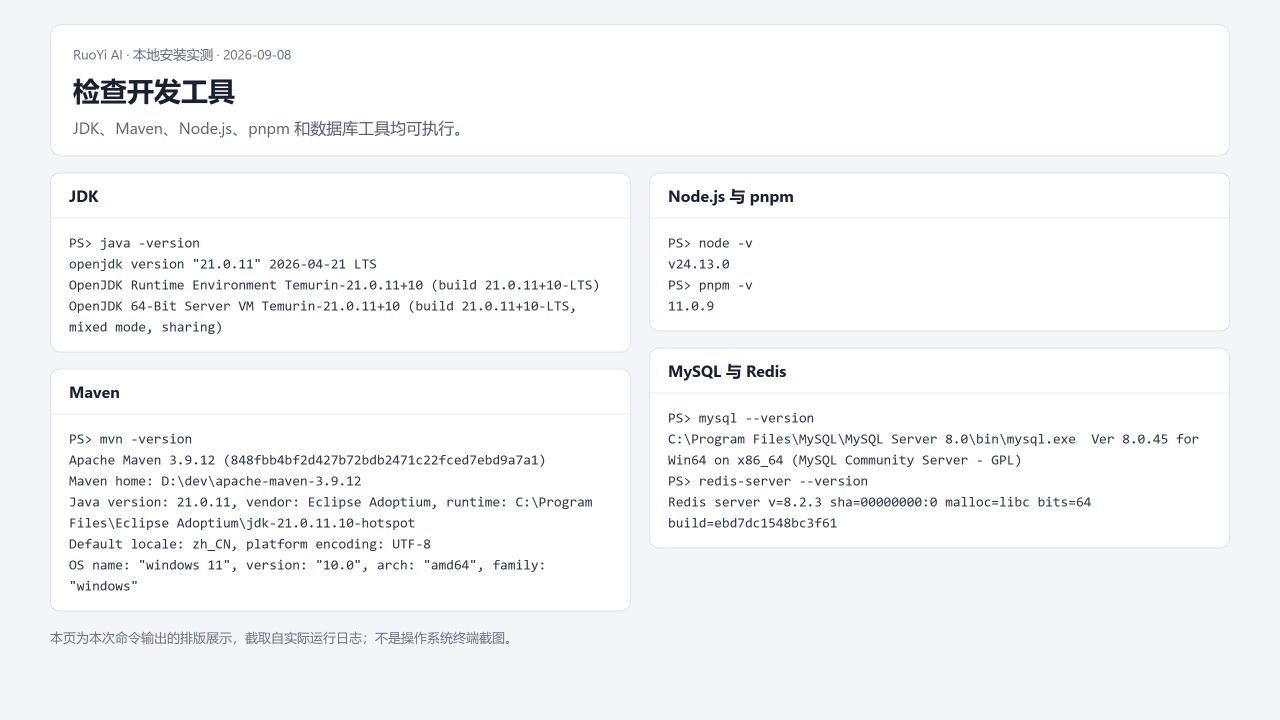
上图是本次终端输出的排版展示。全局 pnpm 为 11.0.9,进入管理端仓库后实测版本为 10.14.0。
2.5 准备终端和编辑器
VS Code、IntelliJ IDEA 或其他文本编辑器均可。首次启动可以全部使用命令行,IDEA 的可选操作见用 IDEA 打开后端。
建议开三个 PowerShell 标签页,分别保留给后端、管理端、用户端。启动服务后,终端会一直显示日志,不返回输入提示符是正常现象;关闭终端或按 Ctrl+C 会停止该服务。
3. 下载源码
在 PowerShell 中执行。若没有 D 盘,可改为 C:/Project/github,后续命令同步替换:
New-Item -ItemType Directory -Force D:\Project\github | Out-Null
Set-Location D:\Project\github

git clone https://gitee.com/ageerle/ruoyi-ai.git
git clone https://gitee.com/ageerle/ruoyi-admin.git
git clone https://gitee.com/ageerle/ruoyi-web.git
已有仓库时使用现有目录,不需要重复克隆。首次下载建议将三个仓库保持在配套的版本上;从其他版本升级时,还要检查数据库增量脚本。
检查下载是否完整:
Test-Path D:\Project\github\ruoyi-ai\pom.xml
Test-Path D:\Project\github\ruoyi-admin\package.json
Test-Path D:\Project\github\ruoyi-web\package.json
预期三项都是 True。如果下载的是 ZIP,注意解压后可能多了一层同名目录,后续命令应进入真正包含 pom.xml 或 package.json 的目录。
4. 准备 MySQL 和 Redis
4.1 用 Docker 运行基础服务
没有安装 MySQL、Redis 时,可以使用 Docker。从 Docker Desktop 下载与安装页获取 Windows 安装包,按向导准备 WSL 2,启动 Desktop 并等待引擎就绪。
docker version
docker compose version
docker info --format '{{.OSType}}'
docker version 应同时返回 Client 和 Server,最后一条应返回 linux。只有客户端版本、命令长时间无响应,或提示无法连接引擎时,先处理 Docker 的启动问题,再运行容器。
在 后端仓库根目录创建本地配置目录:
Set-Location D:\Project\github\ruoyi-ai
New-Item -ItemType Directory -Force .dev | Out-Null下载本教程的基础设施 Compose 文件,保存为 ruoyi-ai/.dev/compose.yml。它只包含 MySQL、Redis 和可选的 Weaviate、MinIO,后端与前端仍由源码启动。不要与完整镜像部署的端口和数据库配置混用。
在同一个 .dev 目录新建名为 .env 的文件,填写下面两项。值替换为你自己设置的本地密码;MinIO 密码至少 8 个字符:
LOCAL_MYSQL_PASSWORD=替换为你的本地数据库密码
LOCAL_MINIO_PASSWORD=替换为你的本地存储密码
文件名是 .env,不要保存成 .env.txt。.dev 中会存放本地配置,将它加入本地 Git 忽略即可:
Add-Content .git/info/exclude "`n.dev/"先检查配置,再只启动必需的两个服务:
docker compose --env-file .dev/.env -f .dev/compose.yml config --quiet
docker compose --env-file .dev/.env -f .dev/compose.yml up -d mysql redis
docker compose --env-file .dev/.env -f .dev/compose.yml ps
docker exec ruoyi-local-redis redis-cli ping
第一条成功时没有输出;首次启动会下载镜像。等待 MySQL、Redis 显示 Up / healthy,最后一条返回 PONG。这时只启动了数据库和缓存,Java 后端还没有运行。
需要查看初始化进度时执行:
docker compose --env-file .dev/.env -f .dev/compose.yml logs --tail=80 mysql redis该 Compose 使用独立的数据卷保存数据,后续 stop、start 会保留它们。修改 .env 中的 MySQL 初始密码不会修改已有数据卷中的账号密码,已有实例继续使用原密码。
4.2 本机已经安装 MySQL、Redis 时
可以直接使用已有服务。先确认服务正常运行,并记下 MySQL 的端口、用户名和密码,以及 Redis 是否要求密码;跳过已经具备的容器服务。例如只缺 Redis 时,第 4.1 节的启动命令改为 up -d redis。
Windows 的 MySQL 8.0 可通过 官方安装包安装。配置时启用 TCP/IP,记下所选端口与 root 密码,并将 MySQL 配置为 Windows 服务。安装 MySQL Workbench 只提供图形客户端,仍需安装并启动 MySQL Server。
需要在 Windows 上直接运行 Redis 时,可从 redis-windows 发布页下载社区移植版,按该版本附带的说明解压并启动;本次使用的是 8.2.3。也可以按第 4.1 节通过 Docker 运行 Redis。
本机 MySQL 客户端不在 Path 中时,用完整路径进入:
& 'C:\Program Files\MySQL\MySQL Server 8.0\bin\mysql.exe' --protocol=TCP -h 127.0.0.1 -P 3306 -u root -p --default-character-set=utf8mb4-P 后是端口,-p 表示交互输入密码;输入密码时终端不显示字符是正常的。看到 mysql> 提示符就表示已连接数据库。
本次实测使用本机 MySQL 8.0.45 和 Redis 8.2.3 的独立进程,分别监听 13306、16379,以免影响已经运行的服务。你在空闲环境按教程使用 3306、6379 即可。
4.3 端口被占用时怎么处理
在 PowerShell 中检查已有监听:
Get-NetTCPConnection -State Listen -ErrorAction SilentlyContinue |
  Where-Object { $_.LocalPort -in 3306,6379,6039,5666,5180 } |
  Select-Object LocalAddress,LocalPort,OwningProcess
端口已有服务时,先确认是否就是准备使用的实例。另开 Docker 实例可以将 Compose 中左侧的 3306 改为 13306,例如 127.0.0.1:13306:3306,然后把后端数据库端口也改为 13306。Redis、前端和后端端口同理;不需要结束其他项目的进程。
5. 初始化数据库
5.1 全新安装:导入全量 SQL
本次核对的脚本是:
ruoyi-ai/docs/script/sql/ruoyi-ai.sql这份全量脚本会创建 ruoyi-ai 和 snail_job 数据库,并包含 DROP TABLE。仅用于新的空实例,或确认可以重建的环境。已有业务数据请直接阅读增量升级。 在客户端命令后另加数据库名,不会覆盖脚本内部的 USE,不能据此将导入隔离到另一个库。
使用第 4.1 节 Docker MySQL: 在后端仓库根目录执行,将 SQL 复制进容器,再打开 MySQL 客户端:
docker cp .\docs\script\sql\ruoyi-ai.sql ruoyi-local-mysql:/tmp/ruoyi-ai.sql
docker exec -it ruoyi-local-mysql mysql -u root -p --default-character-set=utf8mb4
输入 .dev/.env 中设置的 MySQL 密码。看到 mysql> 后执行下面的 SQL 客户端命令:
source /tmp/ruoyi-ai.sql使用本机 MySQL: 按第 4.2 节进入客户端,然后执行:
source D:/Project/github/ruoyi-ai/docs/script/sql/ruoyi-ai.sqlsource 后使用 SQL 所在机器的实际路径。Docker 客户端读取容器中的 /tmp/ruoyi-ai.sql,本机客户端读取本机的 D:/...;两者不要混用。MySQL 批量执行说明见官方文档。
导入过程中会连续出现 Query OK,结束后回到 mysql>。如果出现 ERROR,记录第一条错误及行号,先处理原因,不要直接进入后端启动步骤。PowerShell 中也不要照搬 Bash 的 mysql < file.sql 输入重定向写法。
5.2 检查数据库和关键字段
继续在 mysql> 中执行:
SHOW DATABASES;
USE `ruoyi-ai`;
SHOW TABLES;
SELECT user_id, user_name, status FROM sys_user WHERE user_name = 'admin';
SHOW COLUMNS FROM knowledge_attach LIKE 'file_hash';
SHOW COLUMNS FROM knowledge_fragment LIKE 'fid';应能看到业务表、admin 账号,以及 file_hash、fid 两个字段。数据库名包含连字符,在 SQL 中用反引号包围,例如上面的 USE 语句。
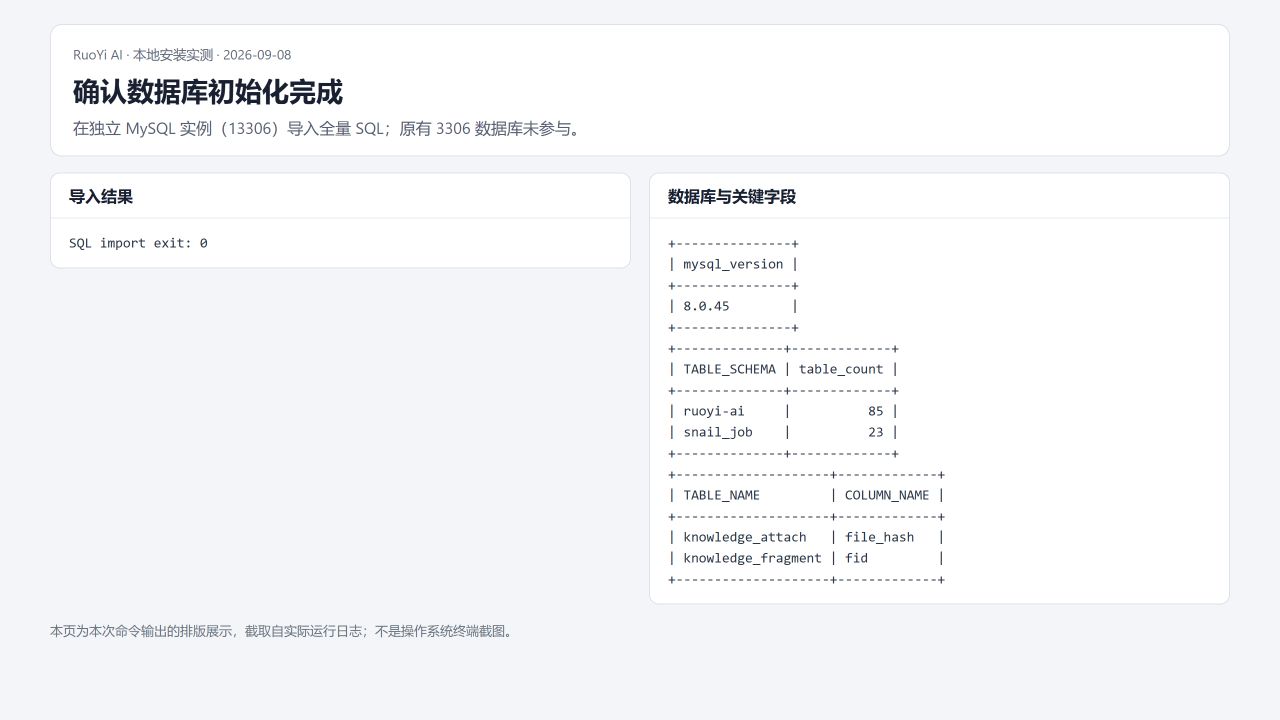
本次全量脚本导入成功,ruoyi-ai 有 85 张表,snail_job 有 23 张表。这是本次版本的结果,后续版本表数可能变化;应结合账号、关键字段和所用功能检查。全量数据中包含示例记录,首次登录看到已有模型或演示会话属于正常现象。
检查完成,输入 exit 返回 PowerShell。
5.3 已有数据库:按版本执行增量
升级前备份当前数据库,保留正在运行的代码版本和配置,再查看后端仓库中的增量脚本:
Set-Location D:\Project\github\ruoyi-ai
Get-ChildItem .\docs\script\sql\update\*.sql | Sort-Object Name先看脚本头部的适用范围,再执行尚未应用的脚本。不要把目录中全部 SQL 无条件重放:本次全量脚本已合并部分历史迁移,新安装不必再次执行这些内容;后续新增功能仍需检查对应迁移。
例如,旧库缺少 RAG 元数据时,在本机 MySQL 客户端执行:
USE `ruoyi-ai`;
source D:/Project/github/ruoyi-ai/docs/script/sql/update/2026-07-20-knowledge-fragment-fid.sql
Docker 中先用 docker cp 复制该增量文件,再 source 容器内的路径。执行后重新检查字段。Unknown column 'file_hash' 是表结构缺失,重新编译 Java 或重启前端都不能补齐它。
6. 配置后端连接
6.1 配置文件在哪里
打开 后端仓库中的:
ruoyi-ai/ruoyi-admin/src/main/resources/application.yml
ruoyi-ai/ruoyi-admin/src/main/resources/application-dev.yml
application.yml 保存公共配置;application-dev.yml 保存开发环境配置。Spring Boot 启动时会将两者合并。dev 是环境名称,后文启动命令会明确指定它。
首次配置主要关心 MySQL、Redis 和端口。监控中心、SnailJob、邮件等服务不必同时搭建;本地基础启动保持对应开关关闭即可。
6.2 新建一份本地覆盖配置
为便于后续重启,在后端仓库的 .dev 目录新建 application-local.yml。如果跳过了 Docker 配置,先执行 New-Item -ItemType Directory -Force .dev 创建目录。写入以下内容;这里是通过启动参数加载的外部文件,不需要把运行环境切换为 local。
server:
  port: 6039

spring:
  datasource:
    dynamic:
      datasource:
        master:
          url: jdbc:mysql://127.0.0.1:3306/ruoyi-ai?useUnicode=true&characterEncoding=utf8&useSSL=false&serverTimezone=Asia%2FShanghai&allowPublicKeyRetrieval=true&nullCatalogMeansCurrent=true
          username: root
          password: "替换为你的本地数据库密码"
  data:
    redis:
      host: 127.0.0.1
      port: 6379
      database: 0

spring.boot.admin.client:
  enabled: false

snail-job:
  enabled: false

sys:
  upload:
    path: D:/Project/github/ruoyi-ai/.dev/uploads
注意以下填写规则:
- MySQL 密码与实际实例一致。使用教程 Compose 时,与
.dev/.env中的LOCAL_MYSQL_PASSWORD一致;后端不会自动读取那份 Compose.env。 - YAML 使用空格缩进,保持同级对齐。示例密码必须替换,路径改为你的实际目录;Windows 路径使用
/更方便。 - Redis 未设置密码时,省略
password。不要填password: "",本次实测这种写法会触发空密码认证并导致后端启动失败。 - Redis 已设置密码时,在
spring.data.redis下增加正确的password;同时检查原application-dev.yml或环境变量中是否已有旧密码。 - 本教程让 Java 运行在宿主机,因此用
127.0.0.1连接映射端口。若把 Java 也放进 Docker,连接地址应改用容器网络中的服务名,详见 Docker 部署。
可以先确认文件没有被保存为 .yml.txt:
Get-Item .\.dev\application-local.yml.dev 中的密码配置应加入本地忽略,方法见第 4.1 节。如果选择直接编辑 src/main/resources/application-dev.yml,修改后需要重新打包;使用上述外部文件时,修改配置后只需重启 Java 进程。
7. 编译并启动 Java 后端
7.1 在后端根目录编译
打开给后端使用的 PowerShell,执行:
Set-Location D:\Project\github\ruoyi-ai
mvn -pl ruoyi-admin -am "-Dmaven.test.skip=true" package| 参数 | 含义 |
|---|---|
-pl ruoyi-admin | 构建后端的启动模块。 |
-am | 同时构建它依赖的其他模块。 |
-Dmaven.test.skip=true | 本次安装先跳过测试代码编译和执行。开发修改仍需单独运行相关测试。 |
package | 编译并生成打包文件。 |
第一次构建需要下载较多依赖,耗时取决于网络和缓存。终端不断出现 Downloading 并不表示卡住。成功时末尾出现 BUILD SUCCESS,再检查产物:
Get-Item .\ruoyi-admin\target\ruoyi-admin.jar这个 JAR 已包含启动所需的依赖,不需要另外安装 Tomcat。不要运行 .jar.original,也不要把源码 ZIP 当成 JAR。
如果结果为 BUILD FAILURE,先处理第一个 [ERROR]。没有成功产物时,继续执行 java -jar 只会得到“无法访问 JAR”等后续错误。依赖下载问题见故障排查。
7.2 启动 JAR
仍在后端仓库根目录执行。保持这个终端运行:
java "-Dfile.encoding=UTF-8" -jar .\ruoyi-admin\target\ruoyi-admin.jar --spring.profiles.active=dev --spring.config.additional-location=file:./.dev/application-local.yml--spring.profiles.active=dev 选择开发配置;--spring.config.additional-location=... 再加载刚创建的本地配置。文件路径相对于当前目录,因此不要切到 target 后直接照抄这条命令。
启动会依次连接数据库和 Redis,加载业务模块。看到 Started RuoYiAIApplication、RuoYi-AI启动成功,且进程持续运行,才进入下一步。若日志出现 APPLICATION FAILED TO START 或 Error starting ApplicationContext,先看后面的原因。
7.3 在另一个终端确认接口可访问
$result = Invoke-RestMethod http://127.0.0.1:6039/auth/tenant/list
$result | ConvertTo-Json -Depth 6
也可以直接用浏览器打开 租户列表接口。预期是包含 code: 200、data 等字段的 JSON。这个地址是登录前读取租户的业务接口,用于检查后端响应;它不是完整的系统健康检查。
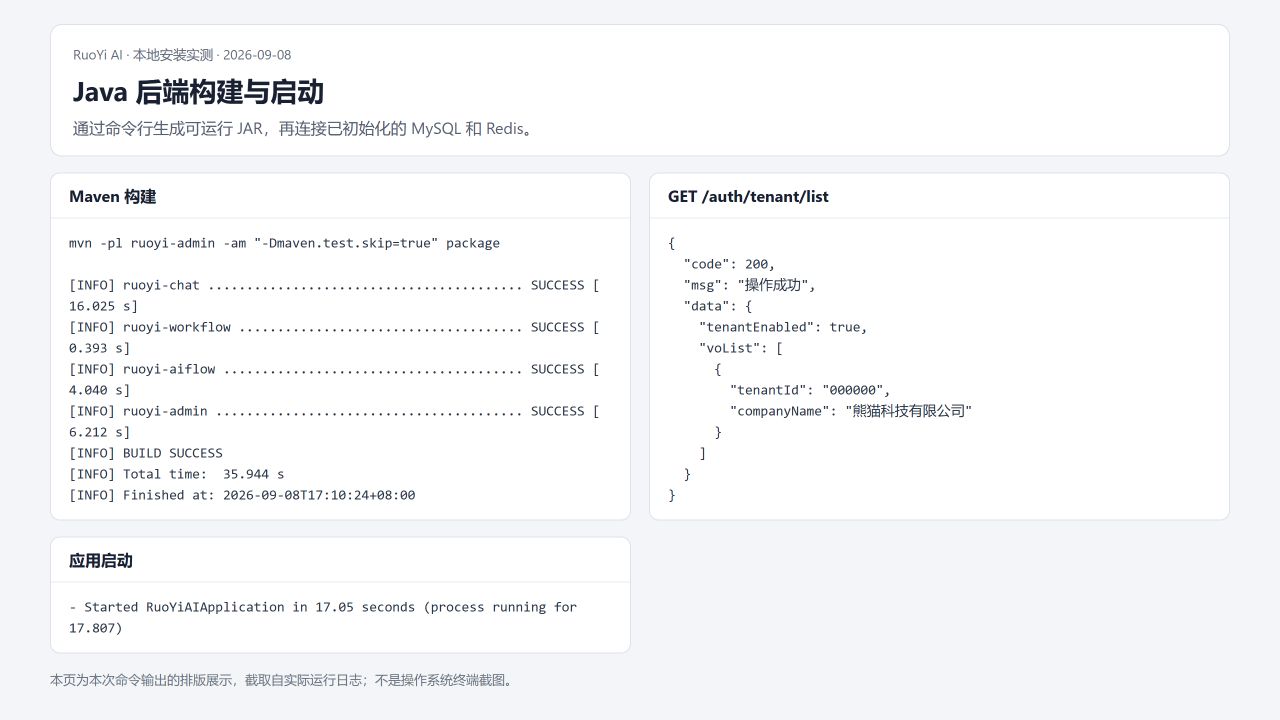
上图来自本次实际构建与启动日志的排版展示,后端使用隔离端口 16039。实测 Maven 构建成功,应用启动后接口返回正常业务结果;这还不代表外部模型已经配置完成。
8. 启动并登录管理端
8.1 安装前端依赖
另开 PowerShell,进入单独的管理端前端仓库,执行:
Set-Location D:\Project\github\ruoyi-admin
pnpm -v
pnpm install --frozen-lockfile
管理端是多包项目,必须在包含根 package.json 和 pnpm-workspace.yaml 的目录安装,不能只复制 apps/web-antd 后独立安装。--frozen-lockfile 按仓库锁定的依赖版本安装;若提示锁文件不匹配,先检查代码与锁文件是否来自同一版本。
等待安装命令正常结束。以后启动时只需运行开发命令;更新代码后如果依赖有变化,再执行安装。
8.2 确认后端地址和端口
打开 ruoyi-admin/apps/web-antd/.env.development,检查:
VITE_PORT=5666
VITE_GLOB_API_URL=/api
然后打开同目录的 vite.config.mts,在已有 server.proxy 中检查后端目标地址:
server: {
  proxy: {
    '/api': {
      changeOrigin: true,
      rewrite: (path) => path.replace(/^\/api/, ''),
      target: 'http://127.0.0.1:6039',
      ws: true,
    },
  },
},
这里只展示需要核对的配置片段,保留文件中其他内容。浏览器请求 /api/...,Vite 去掉 /api 前缀后转发给 Java。后端端口变更时修改 target,不要只改管理端自己的 VITE_PORT。
8.3 启动并登录
pnpm run dev:antd打开终端显示的地址,默认是 http://localhost:5666。本次管理端开发服务启动约需 1 分钟;首次访问还可能继续编译页面,等待终端完成后再判断是否有异常。
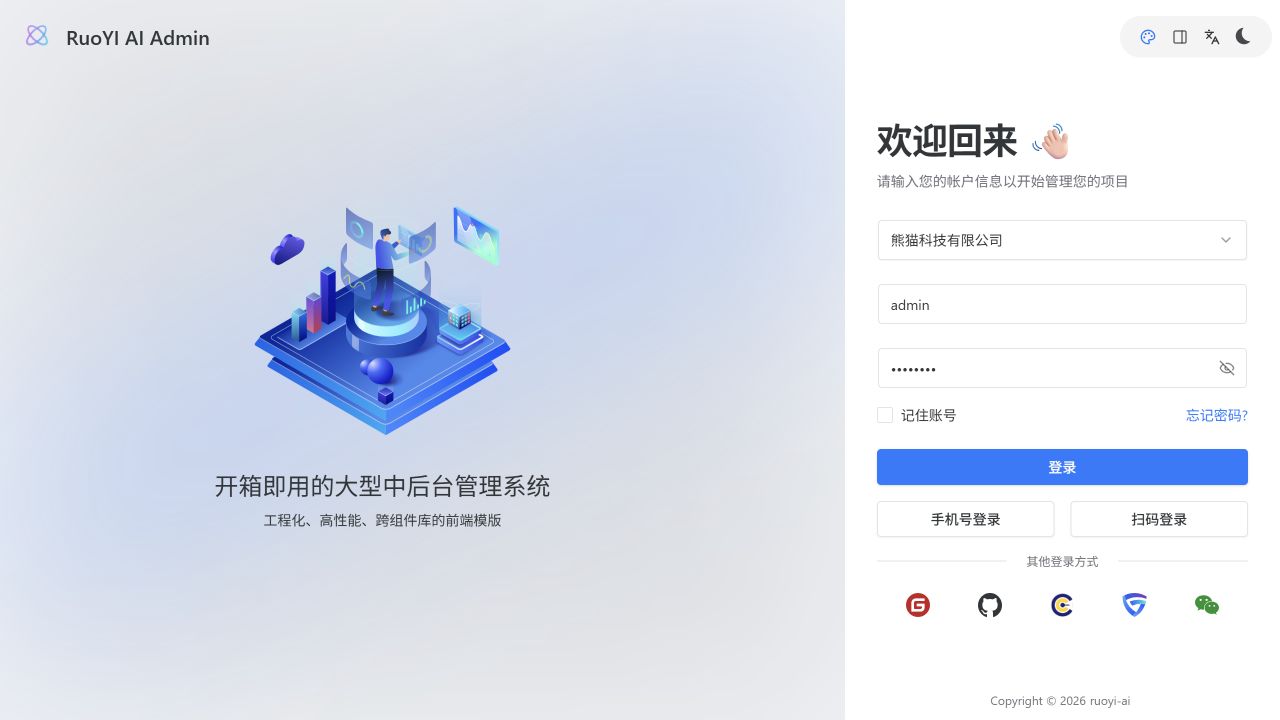
- 在租户下拉框中选择初始化数据对应的租户。截图中为“熊猫科技有限公司”。
- 用户名填写
admin,密码填写admin123。 - 若你的版本启用了验证码,按页面要求输入验证码。
- 点击登录,确认进入后台并能展开左侧菜单。
这里的 admin / admin123 是应用账号,与 MySQL 的 root 账号、MinIO 账号不同。
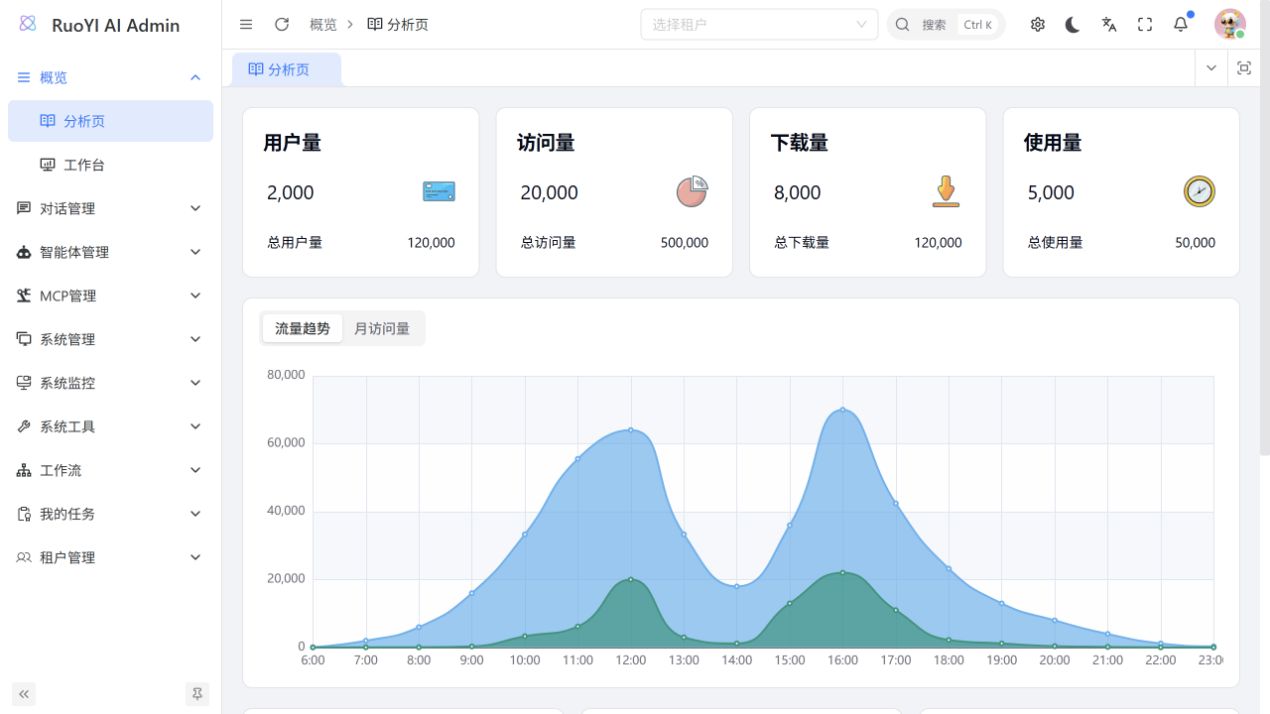
首页中的图表可能包含模板演示数据。判断基础连接是否正常,可进一步打开 对话管理 → 模型管理,确认列表可以加载。
9. 启动并登录用户端
9.1 安装依赖,配置接口地址
再开一个 PowerShell:
Set-Location D:\Project\github\ruoyi-web
pnpm install --frozen-lockfile
打开该仓库的 .env.development,将现有 VITE_API_URL 改为后端地址,其余配置保留:
VITE_API_URL=http://127.0.0.1:6039当前用户端直接使用这个地址调用后端。不要填管理端 5666、文档站 5173 或完整的 /chat/send 路径。修改环境文件后需要重新启动前端开发进程。
9.2 指定端口启动
pnpm run dev --port 5180 --strictPort--strictPort 让端口被占用时明确报错,避免自动切换端口后仍访问旧地址。打开 http://localhost:5180/chat。
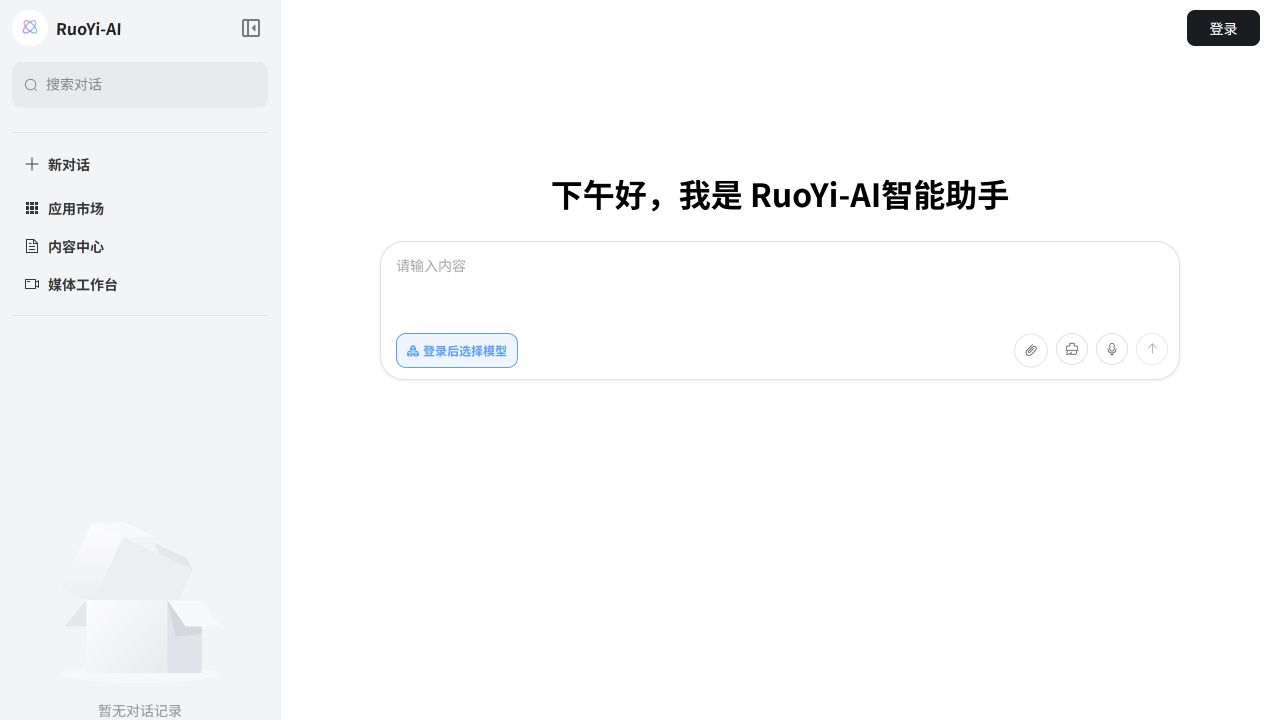
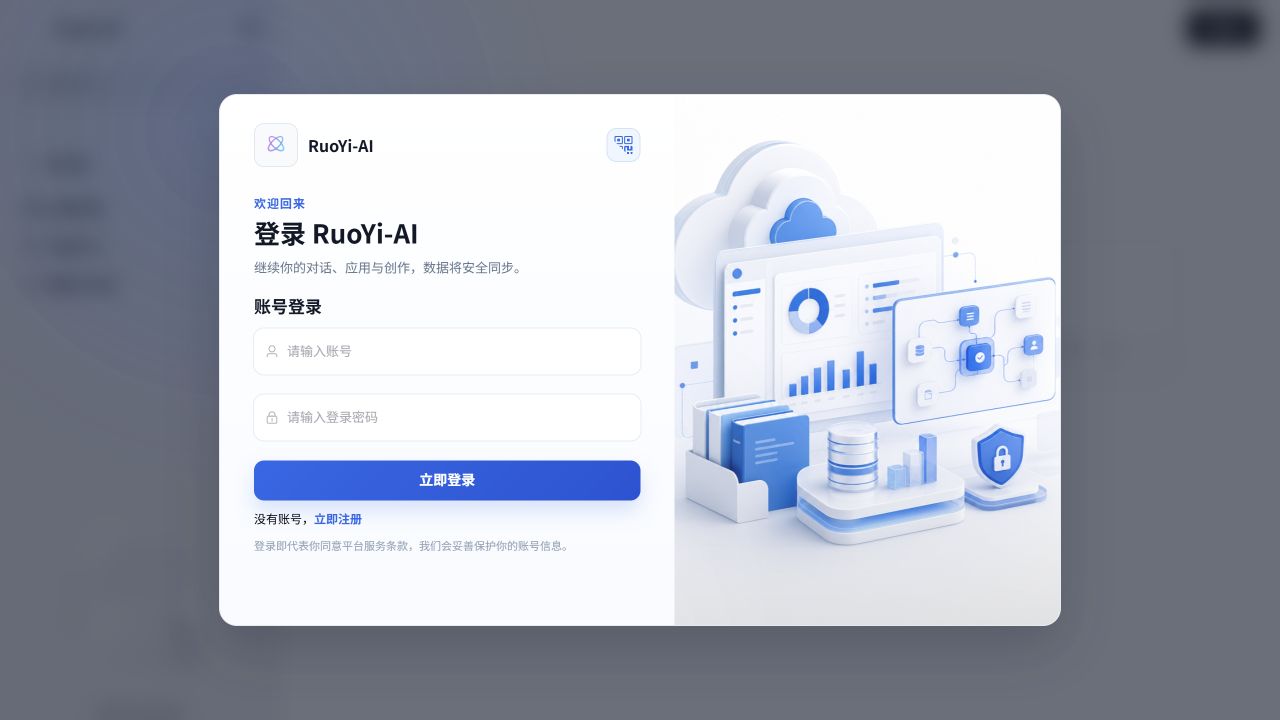
点击页面的 登录,选择账号登录,填写 admin / admin123:
登录后,确认弹窗关闭,输入框下方的提示变为 选择模型,已有会话列表可以加载。
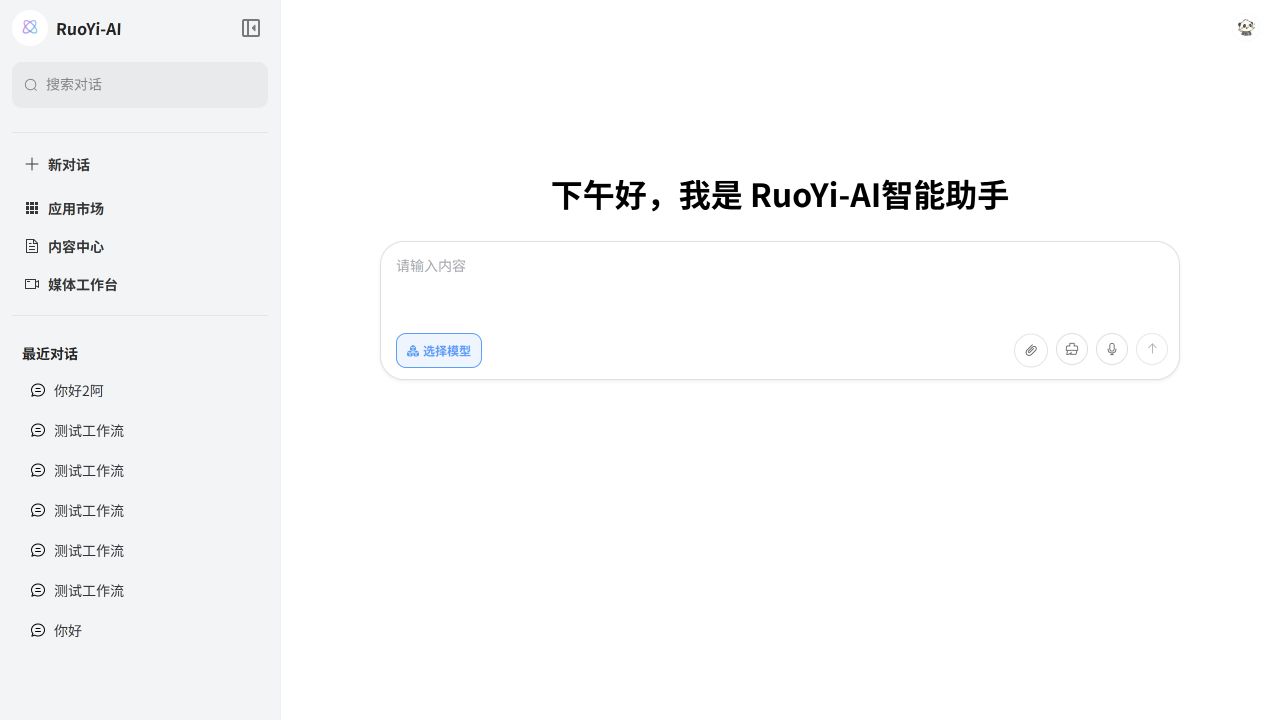
管理端和用户端分别登录是正常的,它们运行在不同前端地址上,但账号和配置来自同一个后端。
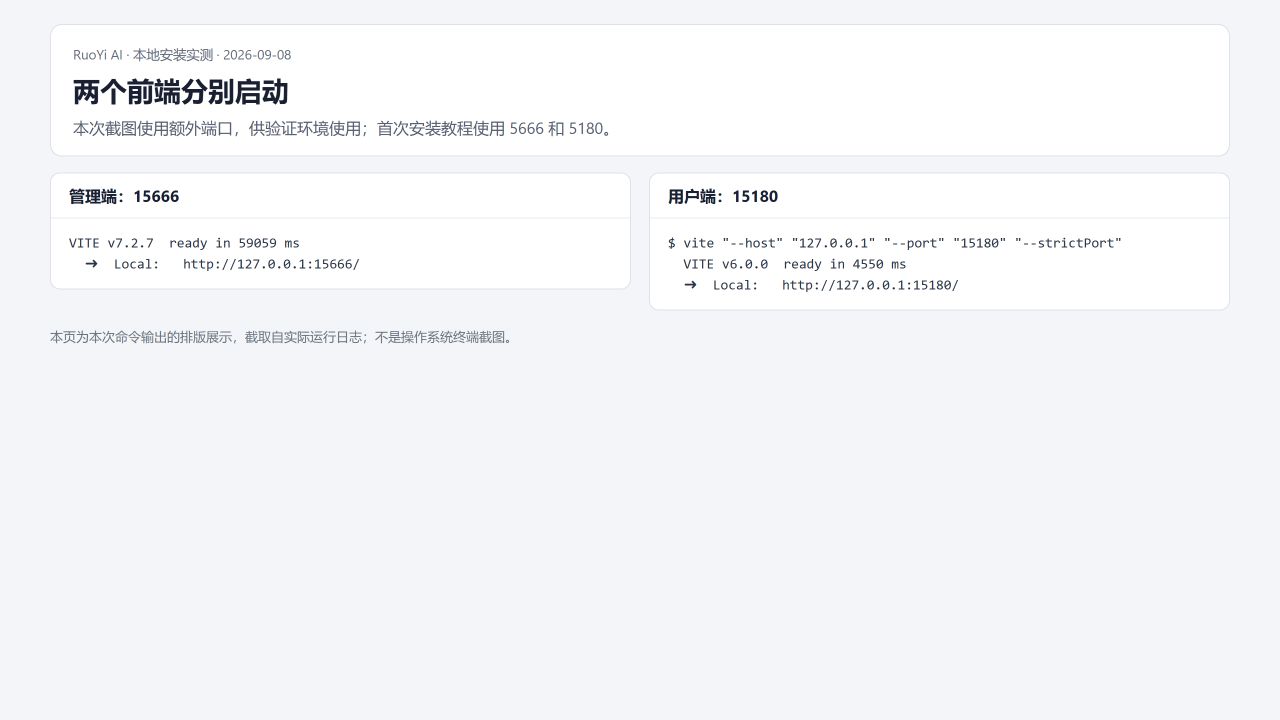
本次为避免占用已有服务,截图使用管理端 15666、用户端 15180,并将两端 API 都指向后端 16039。按本文在空闲环境安装时,使用 5666、5180、6039 即可。
10. 配置模型,验证第一条对话
10.1 准备服务商 API Key
在服务商控制台创建有效 API Key,然后在 ruoyi-admin → 对话管理 → 模型管理 中直接填写并保存。模型密钥无需配置到后端环境变量。
10.2 在管理端检查厂商和模型
- 打开 对话管理 → 厂商管理,确认 DeepSeek 厂商存在且已启用,编码为
deepseek。 - 打开 对话管理 → 模型管理,搜索目标模型。初始化 SQL 可能已经包含记录,已有时编辑检查即可。
- 确认模型分类为 对话(
chat),模型名称与服务端及当前适配器要求一致。 - 在模型密钥框直接填写真实 API Key,并确认服务地址正确。
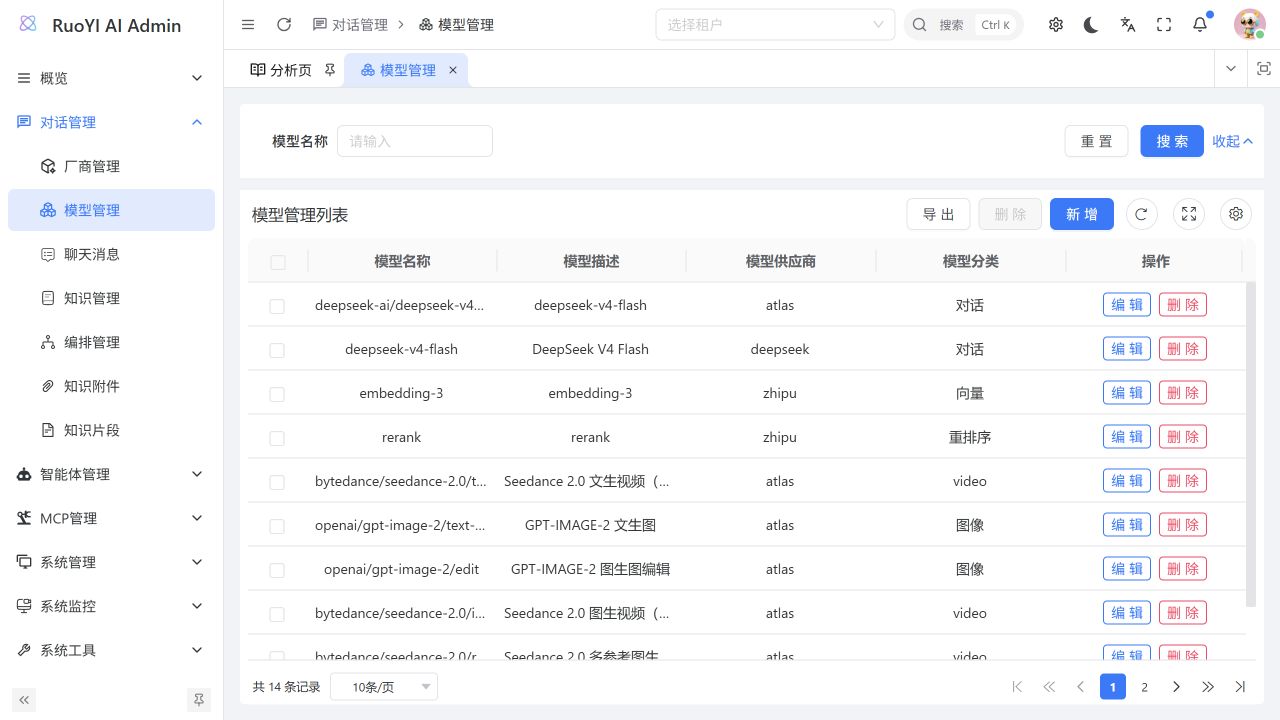
| 配置项 | DeepSeek 示例 |
|---|---|
| 供应商 | 深度求索,对应 deepseek。 |
| 模型分类 | 对话,保存值为 chat。 |
| 模型名称 | deepseek-v4-flash;需确认你的服务权限与当前接入版本支持它。 |
| 模型描述 | 例如 DeepSeek V4 Flash,用于用户端展示。 |
| 服务地址 | https://api.deepseek.com,按厂商与模型配置核对。 |
| 密钥 | DeepSeek 控制台创建的真实 API Key,直接填写。 |
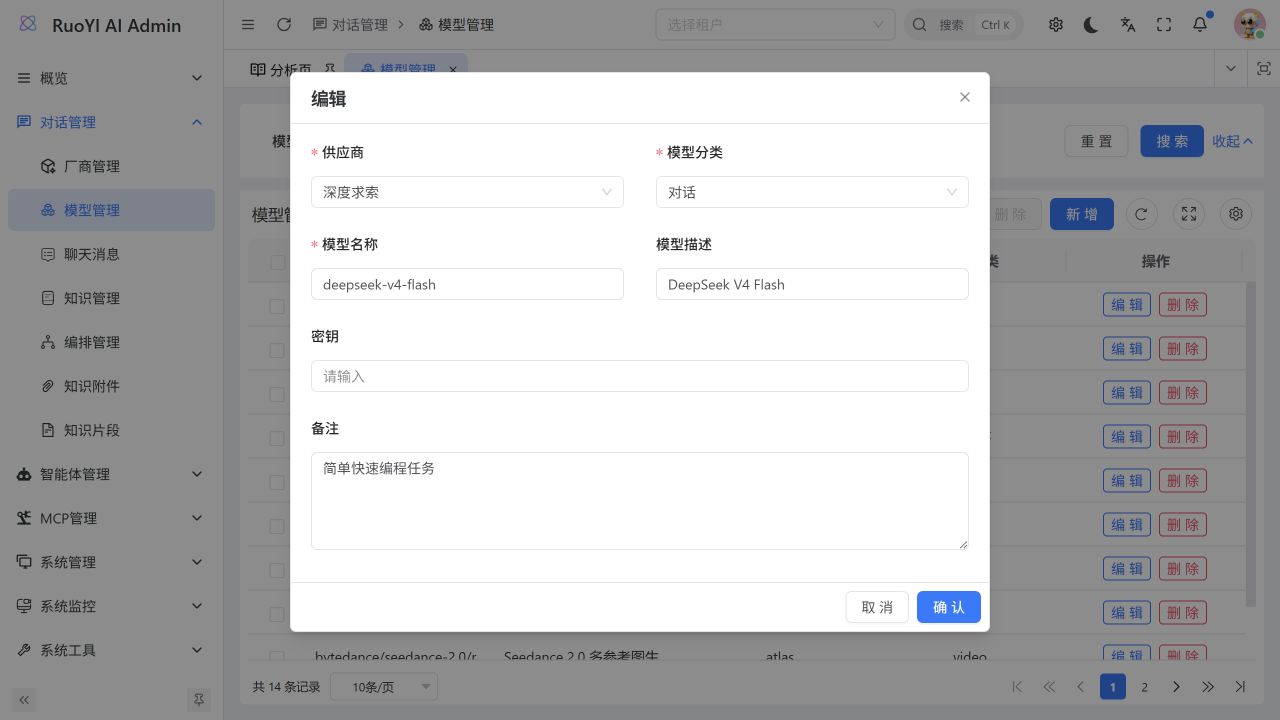
图中仅展示配置入口,本次没有填入真实 Key 或提交模型修改。列表里有模型、表单保存成功,都不能单独证明模型可调用。
10.3 在用户端发起一次普通对话
- 在用户端点击 新对话。
- 点击输入框下方的 选择模型,选择刚配置的对话模型。
- 输入“你好,请用一句话介绍你的用途”,点击发送。
- 等待回答正常结束,再追问一句“请再简短一些”。
- 刷新页面,从左侧重新打开这个会话,确认已完成的问答仍然存在。
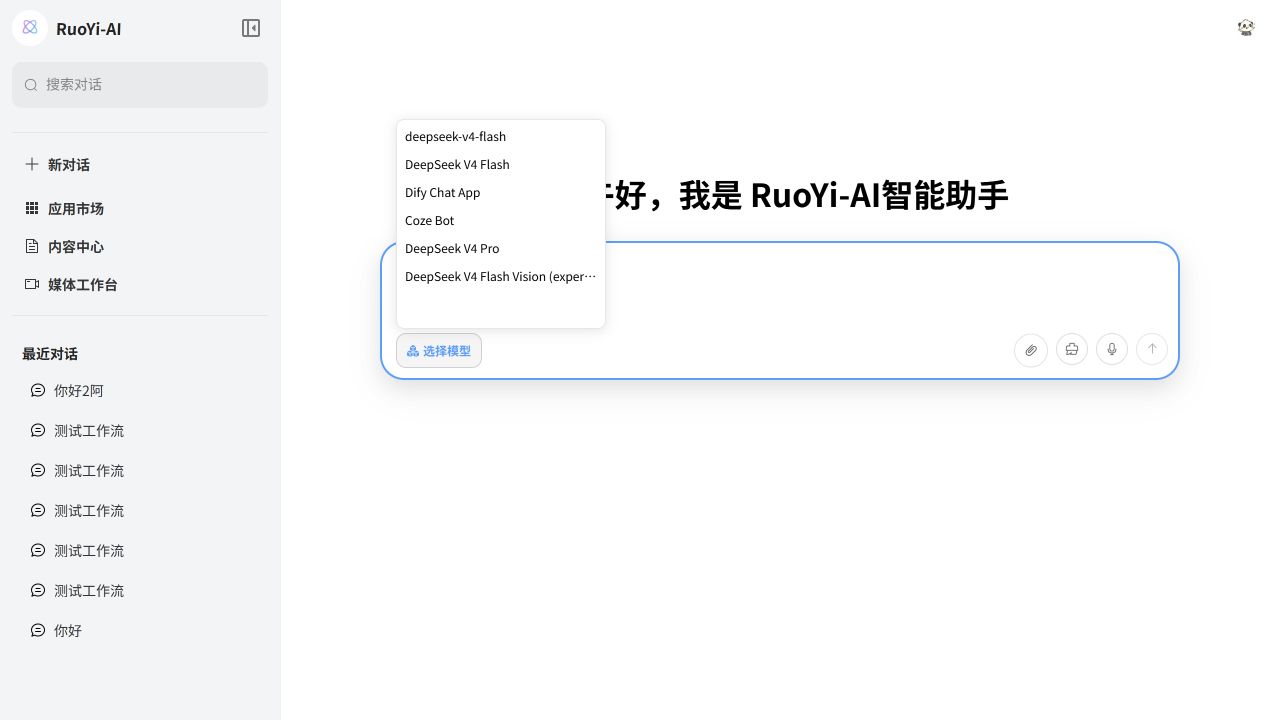
预期应同时具备:能收到实际回答、回答正常结束、会话可以重新打开。只有 HTTP 200、只有创建出的会话或只有模型下拉选项,都不等同于模型调用成功。
本次环境未配置可用的模型 Key,因此实际验证到账号登录和模型列表加载,未发起外部模型对话。配置你自己的模型后,按上面五步完成最后的问答检查。
11. 增加文件上传和知识库服务(可选)
11.1 启动 Weaviate 和 MinIO
Weaviate 的镜像获取方式见官方 Docker 安装说明,MinIO 社区版的源码与发布记录见项目发布页。按本教程使用 Compose 时,会自动拉取配置中指定的镜像,无需另下载 Windows 安装包。
回到后端仓库根目录,使用第 4.1 节的 Compose:
docker compose --env-file .dev/.env -f .dev/compose.yml up -d weaviate minio
docker compose --env-file .dev/.env -f .dev/compose.yml ps
(Invoke-WebRequest http://127.0.0.1:28080/v1/.well-known/ready).StatusCode
(Invoke-WebRequest http://127.0.0.1:9000/minio/health/live).StatusCode
后两项预期为 200。后端的 vector-store.type 应为 weaviate,vector-store.weaviate.protocol 为 http,vector-store.weaviate.host 为 127.0.0.1:28080。向量库保存检索向量,MinIO 保存原始文件,它们承担不同职责。
11.2 将 MinIO 配置为默认对象存储
打开 MinIO 控制台,使用账号 ruoyi 和 .dev/.env 中的 LOCAL_MINIO_PASSWORD 登录,准备名为 ruoyi 的桶。不同 MinIO 版本的控制台能力不同,也可以使用该版本支持的 mc 客户端创建桶;Windows x64 客户端可从 MinIO 官方下载目录获取 mc.exe。
在 RuoYi AI 管理端进入 系统管理 → 文件管理 → 文件配置管理,编辑 MinIO 记录:
| 字段 | 本地填写方式 |
|---|---|
| 服务地址 | 127.0.0.1:9000,使用对象存储 API 端口,不是控制台端口 9090。 |
| Access Key / 访问密钥 | 本教程为 ruoyi。 |
| Secret Key / 秘密密钥 | 与 LOCAL_MINIO_PASSWORD 一致。 |
| 桶名称 | ruoyi。 |
| 是否 HTTPS | 否,对应本地 HTTP 服务。 |
| 是否默认 | 是。 |
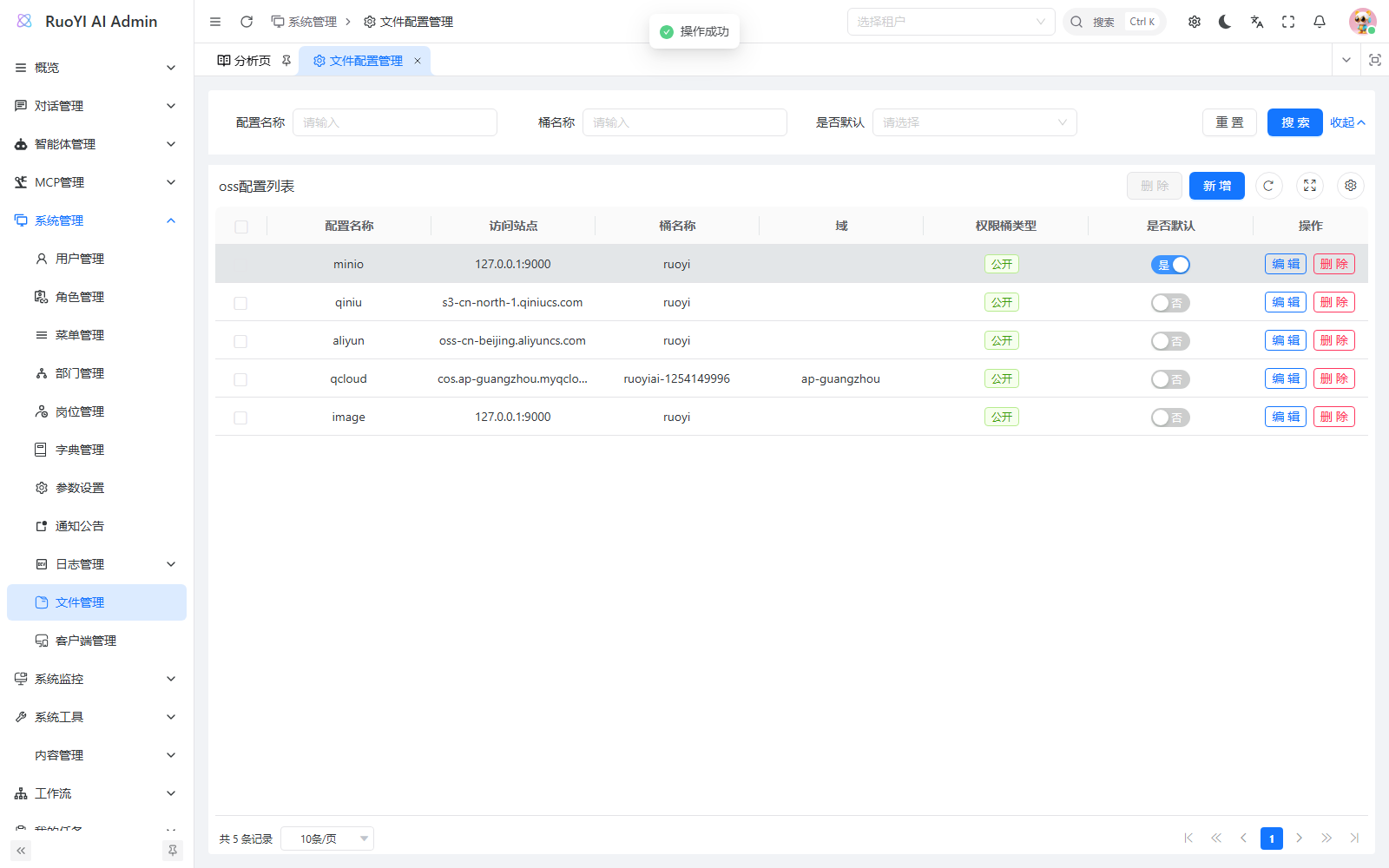
上图沿用此前实测截图。本次基础环境验证没有启动 MinIO。配置保存后上传一份小文件,确认列表有记录且文件可打开;不要只检查“默认”开关。若原 qcloud 等外部存储仍为默认配置,上传可能一直等待或返回鉴权失败。
11.3 无 Key 的本地 embedding(可选)
向量模型将文本转换为检索用的数值向量,与生成回答的对话模型不同。Ollama 可以提供本地 embedding 服务,从 Windows 下载页或其他系统下载页安装后,在新打开的终端执行:
ollama pull all-minilm:v2若没有安装,也可以在 Docker 可用时运行:
docker run -d --name ruoyi-ai-ollama -p 127.0.0.1:11434:11434 -v ruoyi-ai-ollama:/root/.ollama ollama/ollama:latest
docker exec ruoyi-ai-ollama ollama pull all-minilm:v2
验证 Ollama 本身能否生成向量:
$body = @{ model = 'all-minilm:v2'; input = 'RuoYi AI RAG test' } | ConvertTo-Json
$embedding = Invoke-RestMethod -Method Post -Uri http://127.0.0.1:11434/api/embed -ContentType 'application/json' -Body $body
$embedding.embeddings[0].Count
该样例预期输出 384,对应模型维度。安装及接口说明见 Ollama 官方文档。
在 ruoyi-admin 的模型管理中配置 Ollama,地址填写后端可访问的 HTTP 或 HTTPS 地址,无需鉴权时密钥留空。http://127.0.0.1:11434 适用于后端与 Ollama 运行在同一主机的场景;容器部署请填写容器可访问的地址。Ollama 适配器不读取 Key,认证网关需要相应的适配器支持。详见知识库的模型准备。上面的 HTTP 自检验证 Ollama 本身,保存模型后还需在知识库中验证向量调用。
向量模型接入后,继续按知识库使用指南完成:创建知识库、上传小文件、核对片段、检索测试,再关联智能体问答。混合检索、重排等参数可以在基础检索通过后调整。
12. 用 IntelliJ IDEA 打开后端(可选)
12.1 打开整个后端仓库
在 IDEA 欢迎页点击 Open / 打开,选择 ruoyi-ai 根目录,确认目录中有 pom.xml。等待 Maven 项目导入和依赖索引完成;也可直接选择根 pom.xml,按 IDEA 的 Maven 导入说明打开项目。

这两张 IDEA 图片沿用仓库已有的操作示意,界面版本和目录与本次命令行环境不同。选择你自己的后端根目录即可。
12.2 设置 JDK 和 Maven
- 在 File → Project Structure → Project SDK 中选择已经安装的 JDK 21。
- 在 Settings → Build, Execution, Deployment → Build Tools → Maven 中选择 Maven 3.9.x 安装目录,路径不包含最后的
bin。 - 检查 Maven Importer / Runner 使用的 JDK 与项目一致,重新加载 Maven 项目。

终端 mvn -version 正常而 IDEA 构建失败时,优先核对这几处版本,不要只修改系统 Path。
12.3 运行入口类
打开:
ruoyi-admin/src/main/java/org/ruoyi/RuoYiAIApplication.java为它创建 Java Application 运行配置:
| 配置 | 填写方式 |
|---|---|
| Main class | org.ruoyi.RuoYiAIApplication。 |
| Module / classpath | 后端的 ruoyi-admin 模块。 |
| JRE / JDK | 项目使用的 JDK 21。 |
| Working directory | D:/Project/github/ruoyi-ai,替换为你的后端根目录。 |
| Program arguments | --spring.profiles.active=dev --spring.config.additional-location=file:./.dev/application-local.yml。 |
| 模型 API Key | 统一在 ruoyi-admin 的模型管理中直接填写。 |
先停止命令行中同端口的后端,再点击 Run,避免两个进程争用 6039。IDE 启动成功后仍按第 7.3 节检查接口;使用 IDE 不会替代数据库初始化,也不会自动启动两个前端。字段位置参考 IDEA Application 运行配置。
13. 停止、再次启动和更新代码
13.1 暂时停止服务
在后端、管理端、用户端各自的终端按 Ctrl+C。使用本教程 Compose 时,回到后端根目录停止基础设施:
docker compose --env-file .dev/.env -f .dev/compose.yml stop这会保留数据卷。日常停止不需要删除数据库或卷,也不需要重新导入 SQL。
13.2 下次启动
先启动 Docker Desktop 和所需基础设施,再在三个终端中分别启动应用:
# 基础设施,在后端根目录执行
docker compose --env-file .dev/.env -f .dev/compose.yml up -d mysql redis# 终端 A:后端。模型 Key 在后台管理中配置。
Set-Location D:\Project\github\ruoyi-ai
java "-Dfile.encoding=UTF-8" -jar .\ruoyi-admin\target\ruoyi-admin.jar --spring.profiles.active=dev --spring.config.additional-location=file:./.dev/application-local.yml# 终端 B:管理端
Set-Location D:\Project\github\ruoyi-admin
pnpm run dev:antd# 终端 C:用户端
Set-Location D:\Project\github\ruoyi-web
pnpm run dev --port 5180 --strictPort要使用知识库时,将基础设施命令的服务列表补上 weaviate minio。如果 MySQL、Redis 安装为本机服务,确认服务正在运行即可。
13.3 哪些修改需要重新构建
| 改了什么 | 接下来做什么 |
|---|---|
Java 代码,或打包在 JAR 中的 application*.yml | 重新执行 Maven 构建,再重启后端。 |
.dev/application-local.yml、后端环境变量 | 重启后端;环境变量必须提供给新的 Java 进程。 |
前端 .vue、普通样式等源码 | 开发模式通常自动更新;异常时检查终端日志。 |
前端 .env 或 Vite 配置 | 重启对应前端。 |
package.json / 锁文件 | 按配套锁文件重新安装依赖,再启动。 |
| 更新了数据库结构相关代码 | 备份数据库,检查并执行适用增量 SQL,再启动。 |
14. 按现象排查常见问题
| 现象 | 优先检查与处理 |
|---|---|
java、javac 或 mvn 无法识别 | 检查安装目录和 Path,重新打开终端;用完整可执行文件路径验证。 |
release version 17 not supported、invalid target release | Maven 实际使用了旧 JDK;查看 mvn -version 的 Java runtime,并检查 IDEA 的 Maven JDK。 |
PowerShell 拒绝运行 pnpm.ps1 | 使用 pnpm.cmd,安装 pnpm 时同理使用 npm.cmd。 |
Maven 长时间 Downloading 或依赖下载失败 | 确认能访问报错中的依赖仓库,检查本机代理和 Maven settings.xml。缓存命中情况会影响耗时;不要一次性删除整个 .m2。 |
| Maven 提示找不到项目、模块或 POM | 确认当前目录为后端仓库根目录,并且源码下载完整。 |
Unable to access jarfile | 确认先看到 BUILD SUCCESS,JAR 路径正确,当前目录是后端根目录。 |
| Docker 命令只有 Client、无法连接引擎 | 启动 Docker Desktop,检查 WSL 2、Linux 容器与引擎状态;这是容器环境问题,不是 Java 编译问题。 |
Docker Desktop 提示 dockerInference 监听错误 | 本次环境遇到了这一启动失败,未完成容器实测。保留现有数据,按 Docker 官方排障流程处理;已有本机 MySQL、Redis 时可先验证基础启动。 |
MySQL Access denied | 核对连接的是哪个实例、端口、账号和密码。Compose .env 中的新密码不会改写已有卷中的数据库密码。 |
Unknown database 'ruoyi-ai' | SQL 没有导入到后端所连接的实例,或后端库名不一致。先用同一地址、端口登录 MySQL 检查。 |
| 导入 SQL 提示已有表或数据库 | 确认是否误将全量初始化当成升级;已有环境使用增量脚本,先备份再处理。 |
MySQL Communications link failure | 数据库未就绪、地址或端口错误;先单独验证 MySQL 连接。 |
Redis Connection refused | Redis 未运行,或端口与后端配置不一致。先用 redis-cli ping 验证。 |
Redis ERR AUTH ... without any password configured | 无密码 Redis 收到了 AUTH;检查后端是否填写了空字符串、旧密码或继承了环境变量。无密码时省略该项。 |
| 后端配置未生效 | 检查启动命令是否加载 .dev/application-local.yml,以及是否有同名环境变量或命令行参数覆盖。 |
Port 6039 was already in use | 已有后端占用端口。停止你之前启动的同一实例,或换端口并同步修改两个前端。 |
| 管理端登录页没有租户、出现 502 | 先访问后端租户接口,再检查管理端 /api 代理;页面能打开不代表 Java 正常。 |
| 用户端接口报错,管理端却正常 | 两端配置入口不同;检查用户端 VITE_API_URL,修改后重启。 |
| 用户端首次短暂空白 | 等待 Vite 首次编译,使用终端给出的地址;若一直空白,再检查浏览器 Console 和前端日志。 |
pnpm 提示 ERR_PNPM_OUTDATED_LOCKFILE 或 workspace 包缺失 | 确认在仓库根目录安装,使用配套 pnpm 版本,代码与锁文件来自同一版本。不要混用 npm 安装管理端。 |
| 模型可以选择,但没有回答 | 检查后端进程的 Key、模型名称、厂商状态和接口响应;初始化记录不代表已获得服务权限。 |
| Ollama 自检成功,但知识库向量调用失败 | 检查模型分类、模型名称及后端到 Ollama 地址的连通性;容器内的 127.0.0.1 指向容器自身。 |
| 上传一直等待或鉴权失败 | 检查默认对象存储是否仍指向外部示例服务,以及 MinIO 地址、桶名和凭据。 |
Unknown column 'file_hash' 或缺少 fid | 数据库缺少适用的 RAG 迁移;按第 5 节检查脚本与关键字段。 |
| SQL 智能体没有可查询表 | 属于后续功能配置;按智能体教程配置允许访问的业务表,基础登录不依赖此项。 |
创建租户时如何填写过期时间
开启 tenant.enable: true 后,有租户管理权限的超级管理员可创建租户。POST /system/tenant 的 expireTime 使用 yyyy-MM-dd HH:mm:ss,例如 2027-09-11 00:00:00;省略或传 null 表示不限制有效期。未带时区的时间按后端运行时区解释。packageId 填写已有套餐 ID,建议作为字符串传输,避免浏览器丢失大整数精度。
后端通过 Spring 配置的 Jackson 构建器加载全局日期格式和自定义模块。扩展 ObjectMapper 时应保留这些配置,使租户请求与工作流 JSON 使用一致的序列化规则。
15. 确认安装完成
| 检查项 | 通过标准 |
|---|---|
| MySQL | 可登录正确的实例,存在 ruoyi-ai 业务表和 admin 账号。 |
| Redis | 对后端使用的地址执行 PING 返回 PONG。 |
| 后端构建 | Maven 显示 BUILD SUCCESS,生成 ruoyi-admin.jar。 |
| 后端运行 | 应用启动完成,租户列表接口返回正常 JSON 和业务 code: 200。 |
| 管理端 | 可以用初始化账号登录,模型列表可以加载。 |
| 用户端 | 可以登录,打开新对话并加载模型选项。 |
| 模型对话 | 配置有效模型后,能够收到完整回答,并重新打开已保存的会话。 |
| 知识库(按需) | Weaviate、MinIO 可访问,上传文件可解析,检索测试能命中资料。 |