
知识库使用指南
RuoYi AI 的知识库用于管理文档、检索相关内容,并为智能体问答和工作流提供参考资料。你可以上传业务文档,查看解析后的知识片段,测试检索效果,再将知识库关联到实际应用。
支持的能力
| 能力 | 可以做什么 | 使用说明 |
|---|---|---|
| 文档管理与解析 | 上传文档,自动或手动解析,查看知识片段,并在资料更新后重新解析。 | 上传与解析、文档维护。 |
| 检索测试 | 输入问题,检查命中的片段、来源文档和相关性得分,调整阈值与检索条数。 | 检索测试。 |
| 检索效果优化 | 结合向量检索与关键词检索,或使用重排模型调整候选片段的顺序。 | 调整检索效果。 |
| 知识库问答 | 为智能体关联一个或多个知识库,让对话模型参考检索到的资料回答问题。 | 关联智能体。 |
| 工作流与接口接入 | 在工作流中使用知识检索节点,或在自建聊天页面中传入知识库 ID。 | 接入说明。 |
当前上传入口支持文本、Markdown、PDF、Word、Excel、CSV、JSON 及多种代码文件。现有用户端通过智能体使用知识库,普通聊天页尚未提供直接选择知识库的控件。
先理解知识库如何参与问答
知识库问答采用 RAG(检索增强生成):先从资料中找到与问题相关的内容,再交给对话模型组织答案。理解下面几个概念,有助于区分文件解析、检索测试和最终问答三个环节。
| 概念 | 含义 |
|---|---|
| 知识库与知识片段 | 知识库组织一组文档及其检索配置;文档解析后会被切分为较小的知识片段,作为检索的基本内容。 |
| 向量模型与向量库 | 向量模型将文档片段和问题转换为表示语义的数值;向量库保存这些向量,供相似性检索使用。 |
| 检索与重排 | 检索负责找到相关片段;可选的重排模型对候选片段重新评分、排序。混合检索则结合语义相似性与关键词匹配。 |
| 对话模型 | 读取问题和检索到的片段,生成自然语言回答。检索测试用于检查片段,完整问答还需要调用对话模型。 |
文档需要先完成解析和向量化,才能参与检索。因此,使用时应先确认片段内容完整、检索能找到答案,再检查对话模型的回答。
下面按 准备环境和模型 → 创建知识库 → 上传和解析文档 → 检索测试 → 在用户端提问 介绍使用方法。首次使用可依次完成第 1~6 节,再按需要阅读检索优化和文档维护。各步骤附有代码说明,开发者可以据此查找对应接口;按页面操作时可以先跳过代码。
本次已核对页面入口和源码;解析、检索的成功截图沿用此前实测,本次环境未能重新完成端到端验证,详见页末验证说明。
1. 打开管理端,准备好运行环境
先按本地安装与启动启动后端和管理端,然后登录管理端,进入 对话管理 → 知识管理。
本页使用的本地地址如下。端口被占用时,以启动日志中的实际地址为准;其中 5173 留给文档站点。
| 页面 | 本地地址 | 在本流程中做什么 |
|---|---|---|
| 管理端 | localhost:5666 | 配置模型、管理文档、测试检索、关联智能体。 |
| 用户端 | localhost:5180 | 从应用市场选择智能体,提出问题。 |
| 后端 | http://127.0.0.1:6039 | 接收上传、解析文件、检索片段并调用聊天模型。 |
如果前端还没启动,在两个终端分别执行,目录替换成你实际检出的项目路径:
# 管理端
cd D:\Project\github\ruoyi-admin
pnpm run dev:antd# 用户端,避开文档站点的 5173 端口
cd D:\Project\github\ruoyi-web
pnpm run dev --port 5180看到知识库列表后,先确认上传和解析依赖的服务已经可用:
| 依赖 | 要确认的事情 |
|---|---|
| MySQL | 已执行安装页中的数据库初始化和适用的增量 SQL,包含 knowledge_attach.file_hash、knowledge_fragment.fid。 |
| 对象存储 | 在 系统管理 → 文件管理 → 文件配置管理 中确认默认配置指向自己可用的存储。本地示例使用 MinIO。 |
| 向量库 | 本地示例使用 Weaviate,后端配置的地址为 127.0.0.1:28080。 |
| 向量模型 | 至少有一个能实际生成向量的模型,下一节说明如何选择。 |
对象存储保存原始文件,向量库保存便于检索的向量;二者都需要正常运行。可以按安装页检查服务健康状态。只打开管理端页面,并不能证明文件解析所需的服务已经启动。
2. 先准备向量模型,再准备回答问题的模型
基础流程需要向量模型和对话模型;重排模型用于后续优化,可以暂不配置:
| 模型 | 作用 | 在哪里选择 |
|---|---|---|
向量模型(vector) | 把文档和问题转换为向量,用来找到相关片段。 | 知识库的 向量模型 字段。 |
对话模型(chat) | 阅读检索到的片段,组织成自然语言答案。 | 第 6 节智能体的 绑定模型 字段。 |
重排模型(rerank,可选) | 对已经找到的候选片段重新排序。 | 先完成基础流程,再在检索测试中启用。 |
2.1 在模型管理中准备配置
先到 厂商管理 配置所用服务,再到 模型管理 新增或检查模型。厂商、请求地址、密钥的配置方法见模型管理。向量、对话、重排等模型分类由 chat_model_category 字典维护,缺少选项时按模型分类字典补齐;不能把对话模型放进向量分类来使用。
本文保留的本地检索截图使用下列 Ollama 配置。它展示向量模型与知识库字段如何对应;其中 HTTP 地址是此前运行环境的地址,新增配置时还需要满足下面说明的当前保存规则。
| 字段 | 示例配置 |
|---|---|
| 供应商 | ollama |
| 模型分类 | 向量(vector) |
| 模型名称 | all-minilm:v2 |
| 模型描述 | 例如 Ollama 本地向量模型,用于辨认下拉选项。 |
| 模型维度 | 384 |
| API Host | http://127.0.0.1:11434,适用于后端运行在宿主机的情况。 |
| 密钥 | 本地 Ollama 示例留空。 |
Ollama 的启动、模型下载步骤见安装页的本地向量模型示例。如果后端运行在容器里,应填写后端容器能够访问的地址;容器内的 127.0.0.1 指向容器自身。
新配置需要先满足当前模型保存规则
本地 Ollama 可以使用后端可访问的 HTTP 或 HTTPS 地址,无需鉴权时密钥留空。Ollama 的向量适配器不读取 Key;需要认证的网关仍需适配器支持。千问等云端向量模型的真实 API Key 直接填写在 ruoyi-admin 的模型管理中,详见模型管理。
模型出现在下拉列表,只说明管理端查到了配置;本地模型仍需要服务已启动、模型已下载,云模型也需要凭据与实际调用适配器匹配。
2.2 页面为什么只显示向量模型
新增知识库时,管理端按 vector 分类加载模型,显示模型描述,实际保存的是模型名称。对应代码在 ruoyi-admin/apps/web-antd/src/views/knowledge/info/components/KnowledgeAddModal.vue:
const response = await modelList({ category: 'vector', pageSize: 1000 });
const models = Array.isArray(response)
  ? response
  : (response.rows || response.records || []);
embeddingModelOptions.value = models.map((model: any) => ({
  label: model.modelDescribe || model.modelName,
  value: model.modelName,
}));
后端解析文件时会根据这个名称查找配置。以 OllamaEmbeddingProvider.embedAll() 为例,它使用配置中的地址和模型名调用 embedding 服务:
EmbeddingModel model = OllamaEmbeddingModel.builder()
        .baseUrl(chatModelVo.getApiHost())
        .modelName(chatModelVo.getModelName())
        .build();

return model.embedAll(textSegments);
这里不调用聊天模型。同一知识库里的文档和查询必须使用同一个向量模型;即使两个模型的输出维度相同,也不应混用它们生成的向量。使用 Milvus 时,还需要让集合维度与模型实际输出一致。
3. 创建知识库,再设置文档如何分段
以下步骤使用一份项目说明样例演示创建、上传、检索和问答。下载后可以直接上传:样例中北辰项目的后端端口是 6039,发布负责人是 林小满,便于核对检索结果和回答。首次使用建议先用这份小文件验证流程,再导入自己的业务资料。
3.1 填写新增弹窗
在 对话管理 → 知识管理 点击 新增,参考下表填写;知识库名称和描述可按实际用途调整:
| 字段 | 示例值 | 说明 |
|---|---|---|
| 知识库名称 | RAG 文档验证知识库 | 与正式业务资料区分,后面关联智能体时也用这个名称查找。 |
| 是否公开 | 否 | 本示例保持关闭,不需要为了关联智能体而打开。 |
| 向量库 | Weaviate | 要与已部署的存储服务对应。 |
| 向量模型 | 刚准备好的可用向量模型 | 下拉框可能默认选中第一项,提交前主动核对。 |
| 启用重排 | 关闭 | 先验证基础检索。 |
| 混合检索 | 关闭 | 先观察仅使用向量检索的结果。 |
| 检索条数 | 5 | 本页样例的起始值。 |
| 描述 | 用于验证北辰项目资料的检索和问答 | 便于后续识别用途。 |
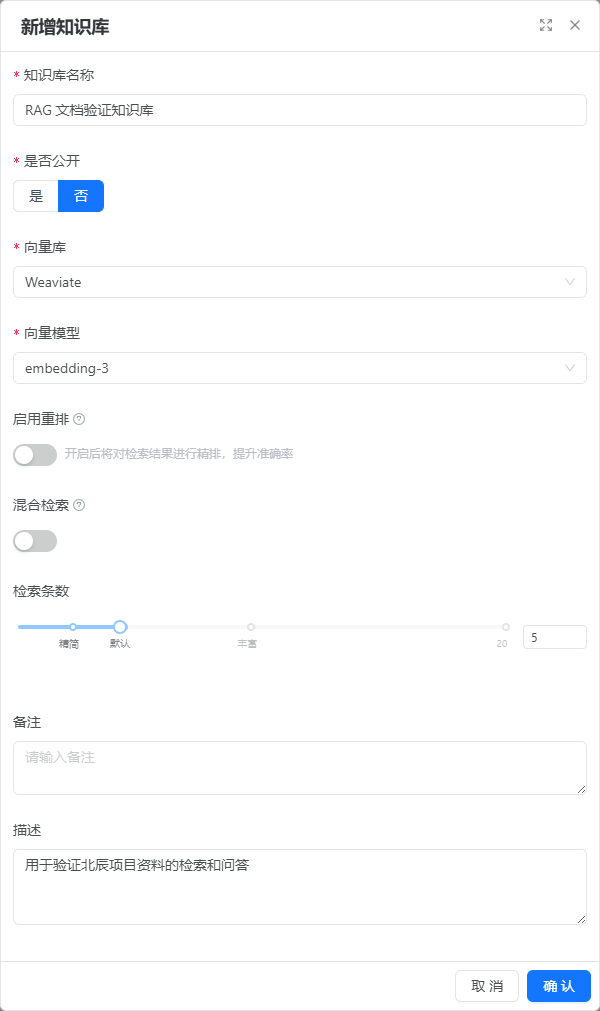
上图是本次实际运行的新增表单,尚未提交;当前环境默认显示 embedding-3。操作时请改选第 2 节已验证可用的向量模型,下拉项存在本身不代表调用已通过。
点击 确认 后,回到列表找到新知识库,点击这一行的 详情。刚创建时文档数为 0,这是正常的。
3.2 到“知识库配置”设置分段参数
详情页有 文件管理、检索测试、知识库配置 三个页签。先打开 知识库配置,再设置下列参数,点击 保存更新。新增弹窗里没有文本块大小和重叠字符数的输入项,需要在这一步调整。
| 字段 | 示例值 | 设置说明 |
|---|---|---|
| 文本块大小 | 300 | 将长文档拆成便于检索的小段,本页短样例从这个值开始。 |
| 重叠字符数 | 30 | 让相邻片段保留部分上下文,避免答案刚好被切断。 |
| 知识分隔符 | 保持现有换行配置 | 实际切分还取决于文件类型及对应分片器。 |
| 相似度阈值 | 0 | 第一次先确认有结果,再根据命中质量提高阈值。 |
| 检索条数 | 5 | 检查保存后的值与本页测试参数一致。 |
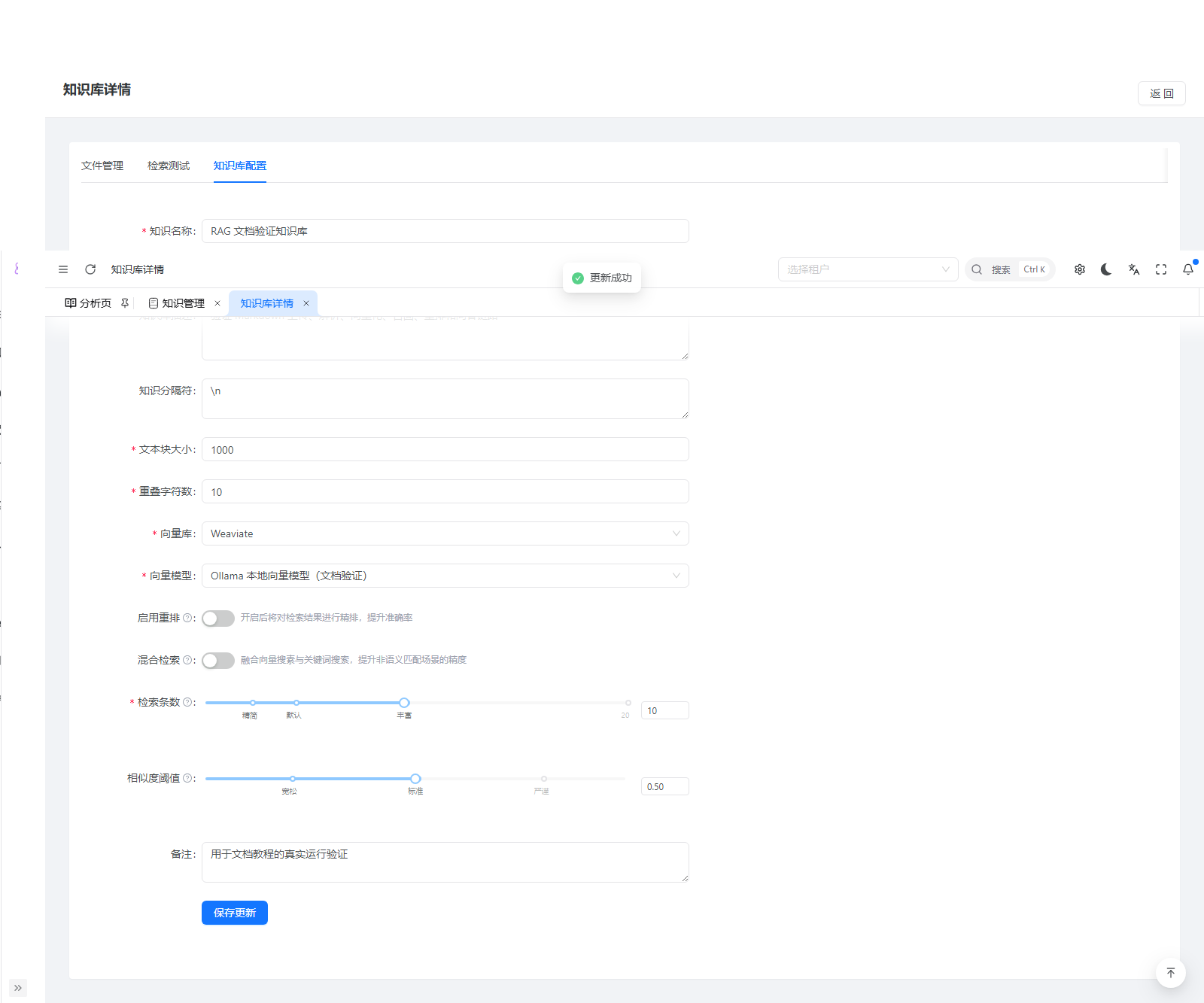
后端用 DocumentSplitConfig 校验分段参数,重叠字符数必须小于文本块大小:
if (blockSize <= 0) {
    throw new ServiceException("文本块大小必须大于0");
}
if (overlap < 0 || overlap >= blockSize) {
    throw new ServiceException("重叠字符数必须大于等于0且小于文本块大小");
}
如果你在自己开发的页面中保存配置,对应接口为新增 POST /system/info、修改 PUT /system/info。下面是与示例相关的请求字段,修改时还需带上实际的 id:
{
  "name": "RAG 文档验证知识库",
  "share": 0,
  "vectorModel": "weaviate",
  "embeddingModel": "all-minilm:v2",
  "textBlockSize": 300,
  "overlapChar": 30,
  "retrieveLimit": 5,
  "similarityThreshold": 0,
  "enableHybrid": 0,
  "enableRerank": 0
}注意字段名称:vectorModel 保存的是 向量库类型,embeddingModel 才是 向量模型名称。新增接口当前返回操作成功状态,管理端通过刷新列表找到新记录;不要假定响应中直接返回知识库 ID。
4. 上传文档,确认文件已经解析为片段
4.1 上传文件
回到详情页的 文件管理:
- 点击 上传文档。
- 保持 自动解析 开启。
- 选择下载好的
rag-verification-sample.md。 - 确认待上传列表里是这份文件,点击 确定并保存。
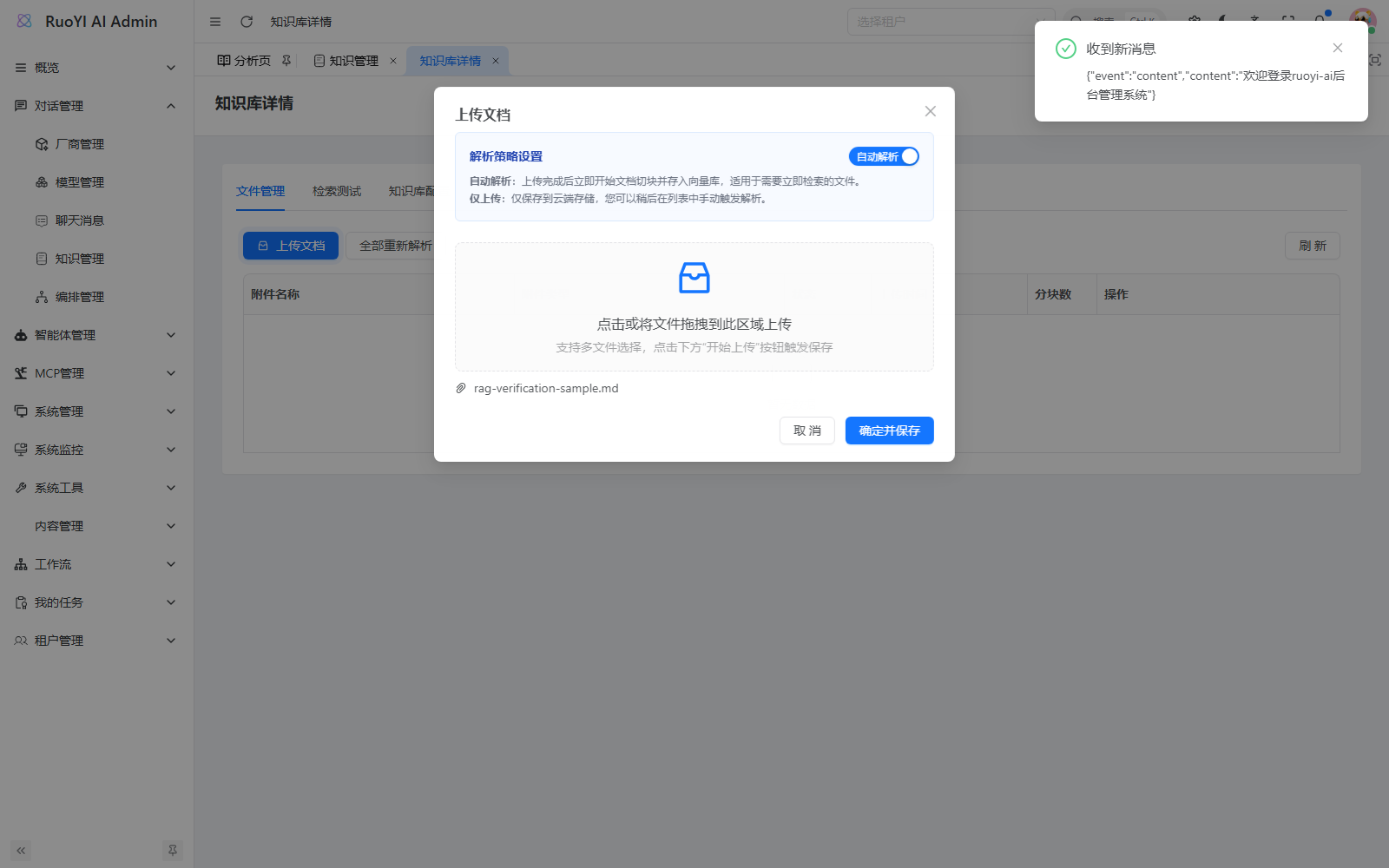
前端在 FileManagement.vue 中为每个文件构造 FormData,上传文件时也一并提交知识库 ID 和自动解析开关:
const formData = new FormData();
const rawFile = file.originFileObj || file;
formData.append('file', rawFile);
formData.append('knowledgeId', String(props.knowledgeId));
formData.append('autoParse', String(autoParse.value));
await requestClient.post('/system/attach/upload', formData);
这里的 requestClient 已统一处理登录身份。自己接入上传接口时,也需要带上当前登录客户端的鉴权信息;不要把模型服务商的 API Key 当作上传接口的登录令牌。
后端会计算文件的 SHA-256,并按“知识库 ID + 文件摘要”判断重复。同一内容改名后仍然是重复文件,不需要为重新解析再上传一次;使用该文件行的解析按钮即可。已有数据要具备对应的增量列和唯一索引,见安装页。
4.2 等待解析完成
上传成功后文件会出现在列表中,解析在后台继续。稍后点击 刷新 查看状态:
| 文件状态 | 此时发生了什么 | 你需要做什么 |
|---|---|---|
| 待解析 | 文件已保存,还未执行解析。 | 如果上传时关闭了自动解析,点击这一行的 解析。 |
| 解析中 | 后端正在读取、切分、向量化和保存。 | 等待后再刷新。 |
| 已解析 | 该次解析已完成。 | 检查分块数,再打开 知识片段。 |
| 解析失败 | 解析链路中发生错误。 | 悬停状态查看错误原因,并对照后端日志排查。 |
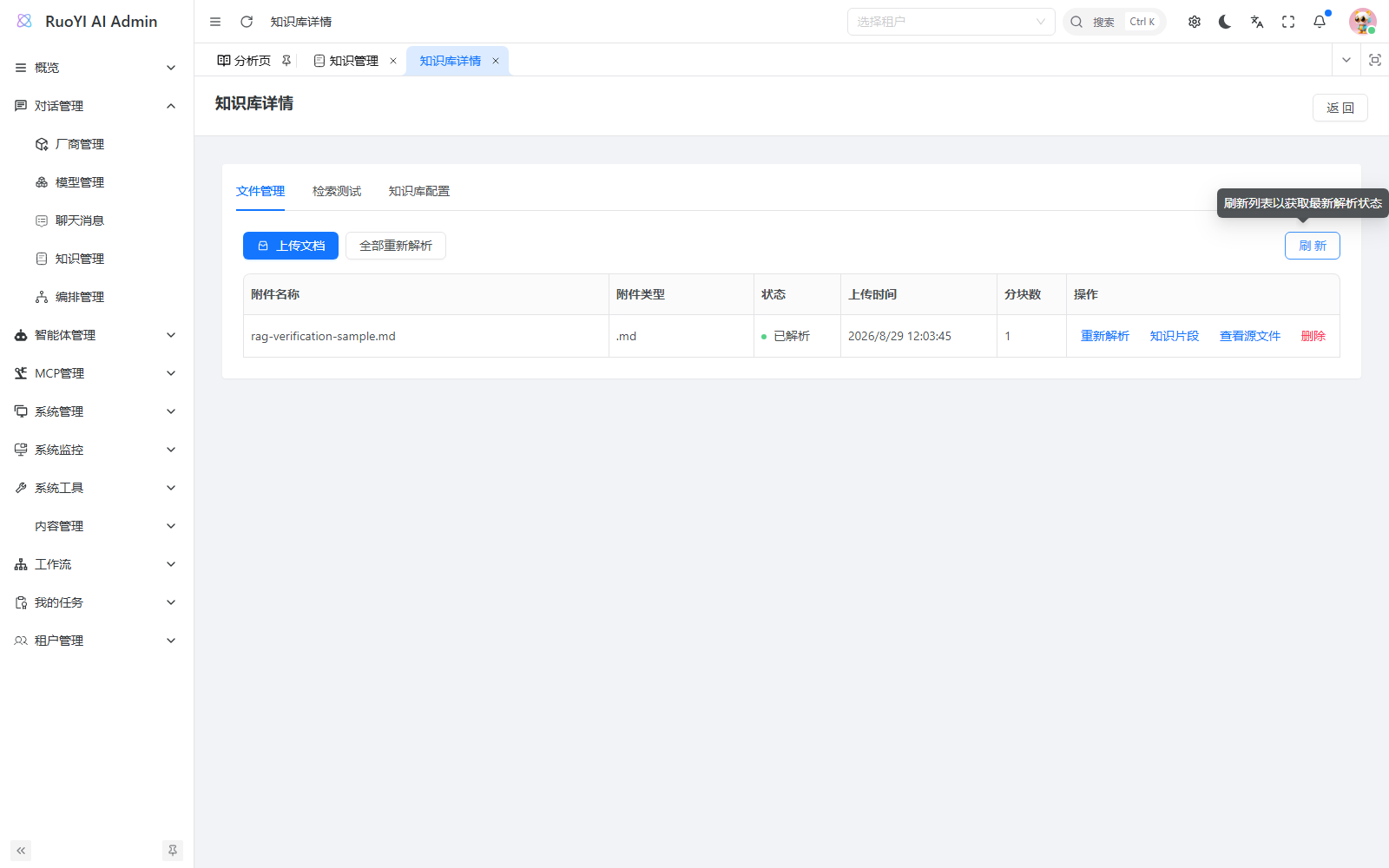
上传提示“成功”与解析状态“已解析”是两件事。KnowledgeAttachServiceImpl.upload() 先保存附件,再通过 Spring 代理异步启动解析:
baseMapper.insert(knowledgeAttach);

if (Boolean.TRUE.equals(bo.getAutoParse())) {
    SpringUtils.getBean(IKnowledgeAttachService.class)
        .parse(knowledgeAttach.getId());
}
parse() 使用 @Async("knowledgeParseExecutor")。其主要步骤是读取对象存储中的源文件,按文件类型选择 loader,用当前知识库配置分段,再写入向量和片段记录。下面节选写入部分;其余配置组装和失败清理逻辑见原方法:
vectorStoreService.removeByDocId(docId, String.valueOf(knowledgeId));
vectorStoreService.storeEmbeddings(storeEmbeddingBo);

// 向量写入成功后,替换该文件的片段记录。
knowledgeFragmentMapper.delete(Wrappers.<KnowledgeFragment>lambdaQuery()
    .eq(KnowledgeFragment::getDocId, docId));
knowledgeFragmentMapper.insertBatch(knowledgeFragmentList);
knowledgeRetrievalService.invalidateKnowledge(String.valueOf(knowledgeId));

attach.setStatus(KnowledgeAttachStatus.COMPLETED.getCode());
baseMapper.updateById(attach);
4.3 打开“知识片段”核对内容
点击样例文件这一行的 知识片段,找到包含“北辰项目”的片段,确认能读到 6039 和 林小满。如果一段显示不全,打开详情查看完整内容。
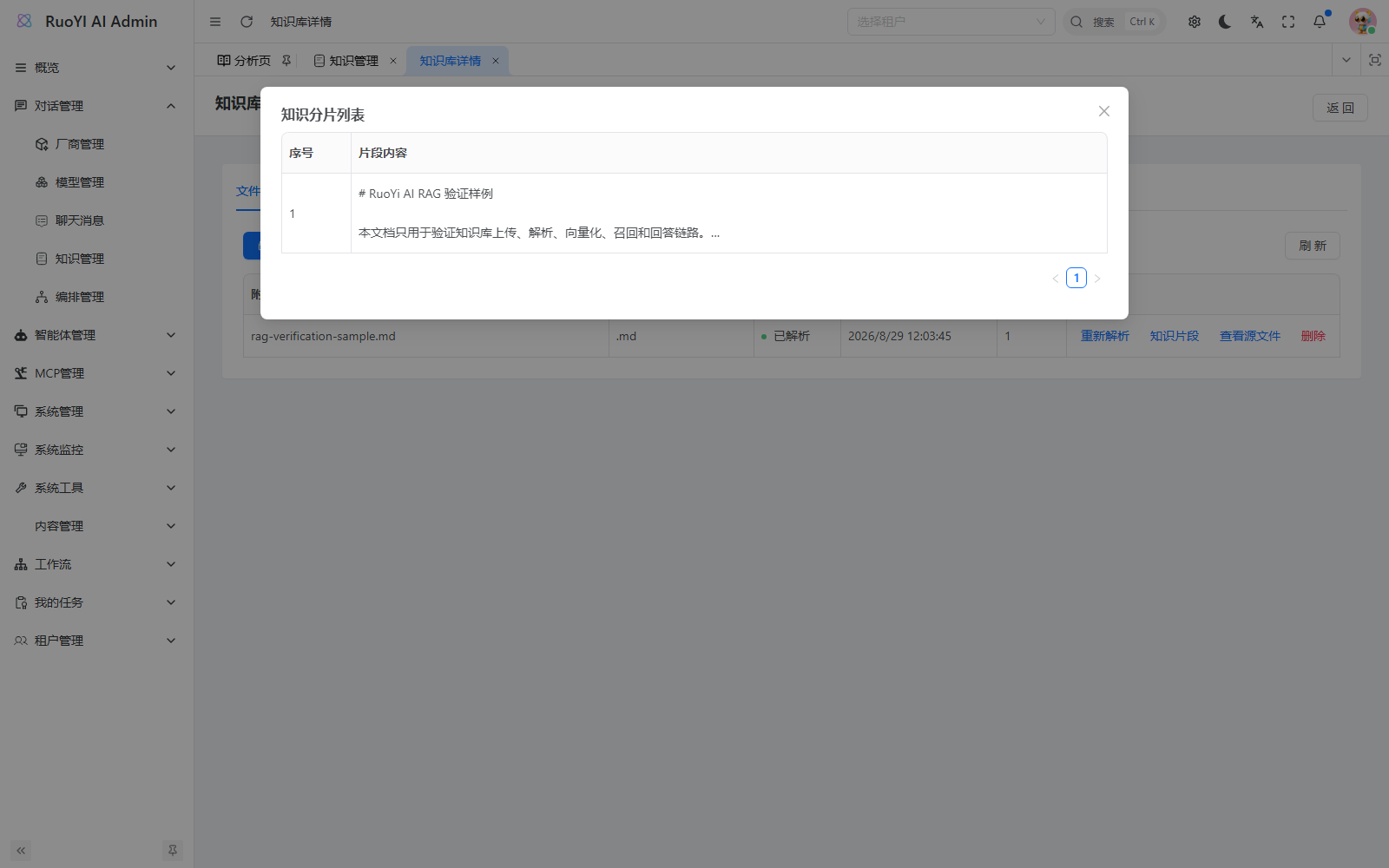
继续检索测试前,应同时满足:文件已解析、分块数大于 0、片段里有原文。如果尚未满足这些条件,先排查文件解析,确认原文已正确写入知识库。
当前上传入口可选择文本、Markdown、PDF、Word、Excel、CSV、JSON 及多种代码文件。首次验证建议使用本页的小型 Markdown 样例;遇到扫描件或复杂排版文件,先检查解析出的文本是否完整。后端虽然还有文件夹和 GitHub 来源的 loader,但当前上传弹窗没有对应导入入口。
5. 先做检索测试,确认答案能被找到
5.1 用一个有明确答案的问题测试
打开 检索测试,输入:
北辰项目的后端服务端口和发布负责人分别是什么?在本页重新确认参数:阈值 0、Top K 5、混合检索关闭、重排关闭,然后点击 开始检索测试。
测试页参数需要单独核对
当前 RetrievalTest.vue 首次挂载时使用阈值 0.5、Top K 10 等本地初始值,并不会自动把知识库已保存的检索参数全部载入。因此,即使你在上一节保存过参数,进入测试页后仍要检查。
检索测试返回的是 相关片段,不会直接生成聊天答案。检查三个位置:
- 片段内容:是否同时包含正确端口和负责人。
- 来源文档:是否为
rag-verification-sample.md。 - 得分与排序:相关片段是否排在前面;点击片段可查看完整内容。
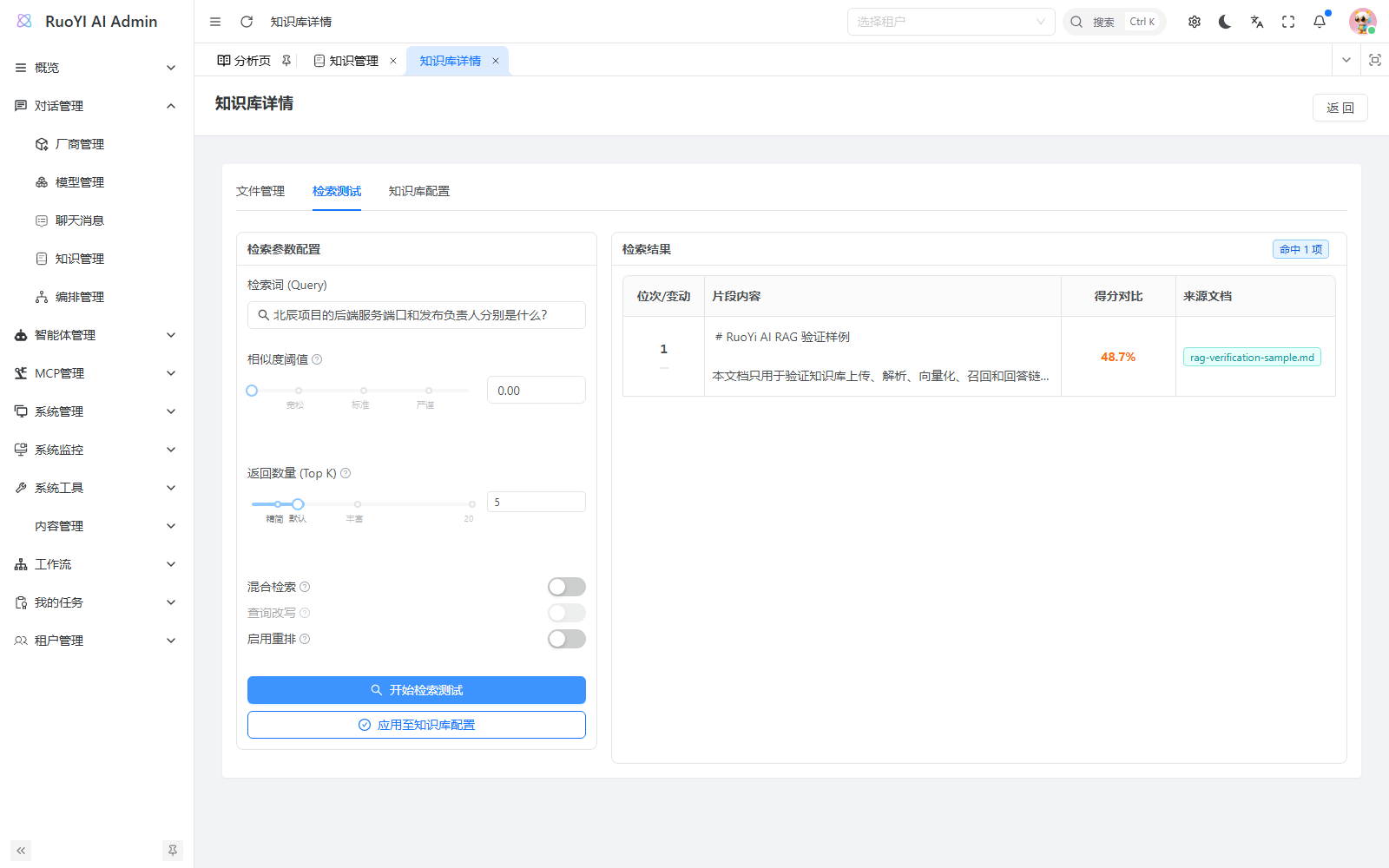
这张此前实测截图使用 all-minilm:v2,阈值为 0,Top K 为 5,命中分数约为 48.7%。分数是当前检索方式下的相关性度量,不是答案正确率,也不应直接作为其他向量模型的阈值。
5.2 测试按钮发送了什么
RetrievalTest.vue 中的请求对应 POST /system/fragment/retrieval,核心字段如下:
const res = await knowledgeRetrieval({
  knowledgeId: props.knowledgeId,
  query: query.value,
  topK: config.value.topK,
  threshold: config.value.similarityThreshold,
  enableRerank: config.value.enableRerank,
  rerankModel: config.value.rerankModelName,
  enableHybrid: config.value.enableHybridSearch,
  hybridAlpha: config.value.hybridAlpha,
});
后端 KnowledgeFragmentServiceImpl.retrieval() 根据 knowledgeId 读取知识库与向量模型配置,再调用统一检索服务。测试请求提供的参数优先,没有提供的参数才回退到知识库配置,例如:
queryVectorBo.setMaxResults(bo.getTopK() != null
    ? bo.getTopK() : knowledgeInfoVo.getRetrieveLimit());
queryVectorBo.setSimilarityThreshold(bo.getThreshold() != null
    ? bo.getThreshold() : knowledgeInfoVo.getSimilarityThreshold());

return knowledgeRetrievalService.retrieve(queryVectorBo);
5.3 将有效参数应用到知识库
找到合适参数后,点击 应用至知识库配置,在确认框中点击 确定应用,再到 知识库配置 核对保存结果。只调整滑块、点击检索按钮,不会改变后续问答使用的全局配置。
应用按钮先读取最新知识库记录,再合并参数并调用 infoUpdate()。以下为 handleApplyConfig() 的字段合并代码:
const updatedData = {
  ...record,
  retrieveLimit: config.value.topK,
  similarityThreshold: config.value.similarityThreshold,
  enableHybrid: config.value.enableHybridSearch ? 1 : 0,
  hybridAlpha: config.value.hybridAlpha,
  enableRerank: config.value.enableRerank ? 1 : 0,
  rerankModel: config.value.rerankModelName,
};
await infoUpdate(updatedData);
若启用重排,还要留意:测试接口会把 Top K、阈值同时用于重排数量和重排分数过滤,但应用按钮目前没有同步写入独立的 rerankTopN、rerankScoreThreshold。调整重排后应在实际问答路径复测,不能只凭测试页结果判断两条路径完全一致。
6. 关联智能体,在用户端提出同一个问题
6.1 在管理端关联知识库
当前 ruoyi-web 的普通聊天页没有知识库选择控件。要从现有页面完成使用流程,可以通过智能体关联知识库:
- 进入 智能体管理 → 智能体列表,新增一个用于验证的智能体。
- 智能体名称填写
项目资料助手,智能体描述填写项目资料问答;用户端卡片会用描述作为展示信息。 - 绑定模型选择已验证可用的对话模型。这里需要聊天能力,不是知识库使用的
all-minilm:v2向量模型。 - 在 关联知识库 中选择
RAG 文档验证知识库。如果关联多个库,后端会分别检索并合并结果。 - 验证知识库问答时,先不关联额外 MCP 工具和技能,状态选择正常,填写提示词并保存。
提示词可以从下面这段开始:
你是项目资料助手。根据当前问题附带的知识库资料回答,
保留端口号、人名和时间等事实。资料中没有答案时,明确说明未找到,
不要猜测,也不要为了补充答案调用无关工具。完整的智能体配置入口见智能体管理。关联知识库选择器在 ruoyi-admin/apps/web-antd/src/views/agent/agent/data.tsx 中定义;下面节选配置字段:
component: 'ApiSelect',
componentProps: {
  api: agentKnowledgeOptions,
  resultField: 'rows',
  labelField: 'name',
  valueField: 'id',
  mode: 'multiple',
  placeholder: '请选择关联的知识库',
},
fieldName: 'knowledgeIds',
label: '关联知识库',
这说明关联时保存的是知识库 ID 数组,不是知识库名称。
6.2 到用户端验证回答
- 打开并登录用户端。
- 点击左侧 应用市场,找到刚保存的
项目资料问答,点击 开始使用。 - 进入新的对话,确认输入框附近显示所选智能体;不要只选了一个普通聊天模型。
- 输入第 5 节的同一个问题并发送。
- 核对回答是否包含
6039和林小满,且没有改变项目名称或补造负责人。
再问一个样例没有提供的问题,例如“北辰项目的生产数据库密码是什么”。期望回答应说明资料没有提供;这能帮助你检查模型是否在没有依据时猜测。提示词只能表达要求,实际表现仍需测试。
如果回答不正确,先回到检索测试:找不到正确片段,就检查分段、向量模型和检索参数;片段正确但回答错误,再检查智能体选择、关联关系和对话模型对上下文的使用。
6.3 知识库内容怎样进入聊天请求
用户端发送当前问题与 agentId,由后端检索相关资料并补充到模型输入中。对应代码位于 ruoyi-web/src/pages/chat/layouts/chatWithId/index.vue:
const payload: SendDTO = {
  model: modelStore.currentModelInfo.modelName ?? '',
  agentId: agentStore.currentAgentInfo?.id || undefined,
  content: lastUserMessage?.content ?? '',
  sessionId: route.params?.id !== 'not_login'
    ? String(route.params?.id)
    : undefined,
};
后端 ChatServiceFacade 读取智能体的绑定模型和 knowledgeIds,在交给 Supervisor 前执行检索。augmentAgentInput() 的关键代码如下:
RetrievalAugmentor augmentor = buildMultiKnowledgeAugmentor(knowledgeIds);
UserMessage userMessage = UserMessage.userMessage(content);
Metadata metadata = Metadata.from(
    userMessage, chatRequest.getSessionId(), new ArrayList<>());
AugmentationResult result = augmentor.augment(
    new AugmentationRequest(userMessage, metadata));
ChatMessage augmented = result.chatMessage();
return augmented instanceof UserMessage
    ? ((UserMessage) augmented).singleText() : content;
CustomVectorRetriever.retrieve() 负责读取知识库保存的阈值、检索条数、混合检索和重排配置,并复用第 5 节的 KnowledgeRetrievalService。因此,将检索测试参数应用至知识库配置,才会影响这里读取的参数。
回答出现了,不等于知识库检索成功
当前 RAG 增强失败时,后端会记录 chat_rag operation=AUGMENT status=FALLBACK 并回退到原始问题;部分知识库不可用时也可能被跳过。聊天仍可能返回答案。联调时要结合检索结果、后端日志或 RAG 链路追踪判断,不能只看模型有没有回复。
6.4 自己开发聊天页或工作流时怎么接
如果你开发自己的聊天页面,后端普通模型对话也支持 knowledgeId:在 /chat/send 的请求中携带实际知识库 ID 和可用聊天模型,buildModelChatMessages() 会增强当前用户消息。这里是字段示意,替换模型名和 ID,并沿用项目的流式请求与登录处理:
{
  "model": "你的可用聊天模型名",
  "content": "北辰项目的后端服务端口和发布负责人分别是什么?",
  "knowledgeId": "你的知识库ID"
}
智能体已经绑定 knowledgeIds 时优先使用这些绑定;没有绑定时才回退到请求中的单个 knowledgeId。当前用户端标准发送代码没有填写该字段,接口能力不等于页面已经提供选择入口。
工作流可以使用 知识检索 节点,选择知识库,将用户问题作为查询输入,再将检索片段传给后续大模型节点。节点实现位于 ruoyi-aiflow/.../node/knowledgeRetrieval/KnowledgeRetrievalNode.java,同样调用统一检索服务;画布操作见工作流。
7. 基础流程通过后,再调整检索效果
每次只改一组参数,用相同的问题比较结果。先保留第 5 节已经通过的参数,方便调整后退回。
7.1 阈值和检索条数
阈值过高可能没有匹配片段,过低则可能带入无关内容。先确认能检索到包含答案的片段,再逐步提高阈值。增加检索条数会给聊天模型提供更多材料,也会增加上下文长度,应结合资料相关性调整。
7.2 型号、错误码等关键词不好找时,尝试混合检索
在 检索测试 打开 混合检索,从权重 0.5 开始比较同一组问题。后端并行执行向量检索和 MySQL 关键词检索,再用 RRF 合并排名。
KnowledgeRetrievalServiceImpl.calculateRRF() 中的实际权重公式是:
double finalScore = (1 - alpha) * vectorScores.getOrDefault(id, 0.0)
                  + alpha * keywordScores.getOrDefault(id, 0.0);
vo.setScore(finalScore * 60.0);
alpha 越大越偏关键词,越小越偏向量。它作用于两路结果的排名分;切换检索方式后,页面分数的含义也会变化,不宜直接与纯向量得分比较。对概念、同义表达,可以先偏向量;对型号、错误码、精确字段名,可以尝试提高关键词权重。
7.3 候选片段找到了,但排序不好时,再启用重排
先在模型管理中配置可用的 rerank 模型,然后在检索测试打开 重排 并主动选择对应模型。
后端会把粗召回数量扩大为检索条数的 3 倍,让重排模型重新评分,再按目标数量截取。重排调用失败会回退到粗召回结果;之后仍可能经过重排阈值过滤。若打开重排后反而没有结果,需要同时检查模型调用和阈值。
确认改善后再应用配置,并重新测试用户端问答。当前 查询改写 是禁用态展示,还不能通过该页面启用。
8. 文档更新后,怎样让知识库使用新内容
| 你的改动 | 接下来怎么操作 |
|---|---|
| 只改了检索阈值、检索条数、混合检索参数 | 保存或应用配置后重新测试,不必重传文件。 |
| 改了文本块大小、重叠字符数或分隔符 | 保存配置,回到 文件管理 → 全部重新解析,等待文件完成后再测试。 |
| 某个文件解析失败 | 修复存储、模型或文件问题,再触发这一行的解析并刷新状态。 |
| 更新了原始文件的内容 | 建议先在验证库测试新版,确认后在目标库删除旧附件、上传新版并解析,避免同时命中新旧内容。 |
| 更换向量模型或向量库 | 建议新建知识库完整导入和验证,通过后再切换智能体关联。不要让旧文档向量与新查询向量混用。 |
全部重新解析 对应 POST /system/attach/reparse/knowledge/{knowledgeId},返回提交数、跳过数和总数;处于解析中的文件会被跳过。接口返回只代表任务已提交,仍需刷新文件列表确认状态。
重新解析会先删除该文件的旧向量,再写新向量,不是无缝替换。业务正在使用的知识库应安排合适的更新时间;不要把“任务已提交”当作更新已完成。
从文件管理删除附件时,后端会清理对应的片段、向量和源文件。删除知识库会清理库内数据,执行前先检查关联智能体和工作流。也不要通过直接修改数据库中的片段文字来更新知识:片段修改接口当前没有同步重新生成向量,应从源文档重新解析。
9. 需要继续开发时,从这些文件入手
上文代码以当前工作区源码为准,省略的部分请在对应方法中查看。管理端路径以 ruoyi-admin/apps/web-antd/src 为起点,后端主要位于 ruoyi-ai/ruoyi-modules/ruoyi-chat/src/main/java/org/ruoyi。
| 操作 | 关键接口 | 代码入口 |
|---|---|---|
| 新增、配置知识库 | POST /system/info、PUT /system/info | 前端 KnowledgeAddModal.vue、KnowledgeConfig.vue;后端 KnowledgeInfoServiceImpl。 |
| 上传文件 | POST /system/attach/upload | 前端 FileManagement.vue;后端 KnowledgeAttachServiceImpl.upload()。 |
| 解析、重新解析 | POST /system/attach/parse/{id}、POST /system/attach/reparse/knowledge/{knowledgeId} | KnowledgeAttachServiceImpl.parse()、reparseKnowledge()。 |
| 查看知识片段 | GET /system/fragment/list | KnowledgeFragmentServiceImpl,按 docId 过滤文件片段。 |
| 检索测试 | POST /system/fragment/retrieval | KnowledgeFragmentServiceImpl.retrieval() → KnowledgeRetrievalServiceImpl。 |
| 按厂商生成向量 | 随解析、查询流程调用 | EmbeddingModelFactory → service/embed/impl 中的厂商实现。 |
| 写入和查询向量库 | 随解析、查询流程调用 | VectorStoreService 及 service/vector/impl。 |
| 将知识用于回答 | POST /chat/send | ChatServiceFacade → CustomVectorRetriever。 |
想增加文件格式时,看 ResourceLoaderFactory 和 service/knowledge/impl;想调整分段规则,看 service/knowledge/impl/split。如果增加新的 embedding 厂商,需要同时处理厂商配置、模型配置和 EmbeddingModelFactory 的实现路由,不能只添加一个下拉选项。
10. 跟着流程排查常见问题
| 你看到的现象 | 先检查哪里 |
|---|---|
| 找不到菜单或操作按钮 | 检查当前账号的菜单和操作权限,例如知识库的 system:info:*、附件的 system:attach:*;检索测试需要 system:fragment:list。 |
| 向量模型下拉框没有目标模型 | 在模型管理检查分类是否为 vector,确认当前账号能查询该模型。 |
| 模型有选项,但解析时调用失败 | 检查厂商状态、服务地址、凭据规则及模型是否真实可用;存在配置不等于调用成功。 |
| 上传提示重复 | 同库文件内容摘要重复;重新解析用解析按钮,内容更新则按第 8 节处理。 |
| 上传长时间不结束或失败 | 检查默认 OSS、存储连接及上传响应;本地配置不应仍指向外部示例存储。 |
Unknown column 'file_hash' 或缺少 fid | 按安装页执行适用的 RAG 增量 SQL。 |
| 文件一直待解析 | 查看自动解析是否开启,手动触发解析后刷新列表。 |
| 解析失败或没有有效片段 | 依次检查源文件能否读取、loader、分片配置、embedding 服务和向量库连接。 |
| 检索结果为空 | 在测试页将阈值暂设为 0,关闭混合检索和重排,核对知识库、向量模型与片段内容。 |
| 测试页有效,问答仍不对 | 检查是否应用了参数、是否选中正确智能体、是否绑定正确知识库,再看 RAG 日志和实际上下文。 |
| 用户端普通聊天里找不到知识库 | 当前页面没有直接选择入口;按第 6 节关联智能体,或在自建页面中传 knowledgeId。 |
| 应用市场找不到智能体 | 检查智能体是否保存、状态是否正常,以及用户端的登录身份和列表响应。 |
| 修改资料后仍检索到旧内容 | 检查旧文件是否仍在库中、是否完成重新解析;修改配置不会自动重建文件。 |
本页截图与验证说明
本页新增的创建弹窗截图来自本次真实页面,未提交创建请求。其余 5 张配置、上传、片段和检索截图来自此前的本地真实运行,使用 all-minilm:v2 和 Weaviate;没有用模拟响应制作成功结果。
2026-09-08 本次修订重新检查了管理端的知识管理入口、新增弹窗、模型选择,以及当前前后端代码。复测环境的 Docker Desktop 在启动阶段出现 dockerInference 监听错误,未能恢复本地向量库等依赖,因此此次没有重新完成解析、检索及知识库问答的端到端验证。第 6 节给出的是当前页面与代码支持的使用步骤和验收方法,并非本次问答成功记录。