
Docker 部署
本页按照后端项目 README 的 Docker 部署说明更新,并逐项核对 docs/docker/ruoyi-ai 中的 Compose、Dockerfile 和镜像发布配置。目标是启动 MySQL、Redis、Weaviate、MinIO、后端、管理端和用户端,再完成第一次可用的对话。
首次部署推荐使用完整镜像方式:只需要克隆后端仓库,不需要在宿主机安装 Java、Maven、Node.js,也不需要分别下载两个前端仓库。需要修改代码时,再使用源码构建或本地安装。
版本与命令约定
本页于 2026-09-08 核对。当前项目 README 以 v3.1.0 为部署示例,下面固定使用同一标签;这不表示 latest 永远等于它。源码标签与镜像标签应配套使用。
除明确说明切换目录的段落外,命令都在后端仓库 ruoyi-ai 根目录执行。命令使用 Compose V2 风格的 docker compose;多行 Bash 命令中的 \ 不能直接复制到 PowerShell,Windows 用户使用对应代码块或写成一行。
一、运行前准备
1.1 本机资源
| 项目 | 要求 |
|---|---|
| Git | 用于克隆源码;官网下载,安装后确认 git --version 可用 |
| Docker | 可正常运行的 Docker Engine,或已启动的 Docker Desktop;Windows 下载与安装 / Linux Engine 安装 |
| Compose | Docker Compose V2 或兼容版本,命令为 docker compose |
| 容器类型 | Linux containers |
| 架构 | 当前镜像发布工作流构建 linux/amd64;部署前检查目标标签的镜像清单 |
| 内存 | 入门环境建议给 Docker 至少 8 GB;源码构建、本地模型与并发请求需要更多 |
| 磁盘 | 建议预留 15 GB 以上;模型、构建缓存和业务文件另算 |
| 网络 | 能访问 GitHub、ghcr.io 和 Docker Hub;源码构建还需访问 Maven、npm 等依赖仓库 |
docker version
docker compose version
docker info --format '{{.OSType}}/{{.Architecture}}'
docker buildx imagetools inspect ghcr.io/ageerle/ruoyi-ai-backend:v3.1.0
ARM64 主机如果在镜像清单中看不到 linux/arm64,不要强行在生产环境模拟运行;改用源码启动,或自行构建对应架构镜像。
1.2 端口
完整镜像编排默认暴露:
| 服务 | 宿主机端口 | 容器端口 | 用途 |
|---|---|---|---|
| MySQL | 23306 | 3306 | 业务数据库 |
| Redis | 26379 | 6379 | 缓存和会话 |
| Weaviate | 28080 | 8080 | RAG 向量库 |
| MinIO API | 29000 | 9000 | 文件对象存储 |
| MinIO Console | 29090 | 9090 | MinIO 管理页 |
| 后端 | 26039 | 6039 | REST/SSE 接口 |
| 管理端 | 25666 | 5666 | 配置模型、知识库、智能体等 |
| 用户端 | 25137 | 5137 | 对话和智能体入口 |
先确认端口没有被占用。若修改端口,只改冒号左侧的宿主机端口;容器之间仍使用服务名和容器端口。
1.3 功能所需外部资源
基础页面启动不要求云模型 Key,但启动容器不会自动开通模型服务。按需要准备:
| 要运行的能力 | 需要准备 |
|---|---|
| 本地普通聊天 | 一个 Ollama 聊天模型,例如 qwen2.5:1.5b;这个轻量示例不代表复杂智能体效果 |
| 智能体工具调用 | 支持工具调用且已验证兼容的聊天模型,按智能体管理检查 |
| 本地 RAG | Ollama Embedding 模型,例如 all-minilm:v2,并保证维度与知识库配置一致 |
| DeepSeek、智谱、百炼、OpenAI 等 | 对应供应商 API Key |
| 外部应用、搜索、邮件、多模态 | 对应服务的地址、账号及凭证,按所用模块的文档配置 |
没有这些信息不会妨碍系统启动,但相应功能调用会失败。模型 API Key 统一在 ruoyi-admin → 对话管理 → 模型管理 中直接填写,不需要写入 Compose 环境变量。其他模块的凭据按对应功能文档配置,不要提交到 Git。
二、方式一:完整镜像部署(推荐)
2.1 准备配置
首次安装,在准备存放项目的目录执行(Bash、PowerShell 均适用):
git clone --depth 1 --branch v3.1.0 https://github.com/ageerle/ruoyi-ai.git
cd ruoyi-ai
复制配置模板。已有部署请保留原 .env,直接阅读升级与回滚,不要覆盖现有配置。
cp docs/docker/ruoyi-ai/.env.example docs/docker/ruoyi-ai/.envCopy-Item docs/docker/ruoyi-ai/.env.example docs/docker/ruoyi-ai/.env用编辑器打开 docs/docker/ruoyi-ai/.env,把默认的 latest 改为固定标签,保存为:
IMAGE_OWNER=ageerle
RUIYI_VERSION=v3.1.0| 变量 | 含义与注意事项 |
|---|---|
IMAGE_OWNER | GHCR 镜像所属账号;官方镜像使用 ageerle。只有在自己的账号下发布了所需镜像后才改为 fork 账号 |
RUIYI_VERSION | 同时选择 MySQL 初始化镜像、后端、管理端、用户端四个项目镜像的标签;拼写就是 RUIYI,不要改成 RUOYI |
官方 GHCR 镜像已公开,正常拉取无需 docker login。RUIYI_VERSION 不控制 Redis、Weaviate 或 MinIO 的版本;特别是编排中的 MinIO 使用 latest,正式环境还应单独固定这些依赖的已验证版本或 digest。
v3.1.0 的向量库地址需要补齐
标签 v3.1.0 的完整 Compose 尚未给后端覆盖 Weaviate 地址,镜像内默认配置为 127.0.0.1:28080,在容器中会指向后端自己。启动前编辑 docs/docker/ruoyi-ai/docker-compose-all.yaml,在现有的 services.backend.environment 下追加以下三个键,保留原有数据库、Redis 等配置:
      VECTOR_STORE_TYPE: weaviate
      VECTOR_STORE_WEAVIATE_PROTOCOL: http
      VECTOR_STORE_WEAVIATE_HOST: weaviate:8080
当前主分支的完整 Compose 已包含这些键;若所用文件已经存在,不要重复添加。这是 Compose 配置补充,不需要重新构建后端镜像。
2.2 检查配置并启动
先检查 Compose 能否解析、实际会拉取哪些镜像,再启动:
docker compose --env-file docs/docker/ruoyi-ai/.env \
  -f docs/docker/ruoyi-ai/docker-compose-all.yaml config --quiet
docker compose --env-file docs/docker/ruoyi-ai/.env \
  -f docs/docker/ruoyi-ai/docker-compose-all.yaml config --images
docker compose --env-file docs/docker/ruoyi-ai/.env \
  -f docs/docker/ruoyi-ai/docker-compose-all.yaml pull
docker compose --env-file docs/docker/ruoyi-ai/.env \
-f docs/docker/ruoyi-ai/docker-compose-all.yaml up -ddocker compose --env-file docs/docker/ruoyi-ai/.env -f docs/docker/ruoyi-ai/docker-compose-all.yaml config --quiet
docker compose --env-file docs/docker/ruoyi-ai/.env -f docs/docker/ruoyi-ai/docker-compose-all.yaml config --images
docker compose --env-file docs/docker/ruoyi-ai/.env -f docs/docker/ruoyi-ai/docker-compose-all.yaml pull
docker compose --env-file docs/docker/ruoyi-ai/.env -f docs/docker/ruoyi-ai/docker-compose-all.yaml up -dconfig --quiet 成功时没有输出,config --images 中四个 ghcr.io/ageerle/ruoyi-ai-* 镜像应以 :v3.1.0 结尾。若仍然是 latest,先检查 .env 路径、变量拼写,以及终端是否设置了同名环境变量;Shell 环境变量可以覆盖 .env 中的值,规则见 Docker 官方说明。
首次启动 MySQL 会导入镜像内的初始化 SQL,通常比后续启动慢。后端会等待 MySQL 的 TCP 健康检查通过;前端仅等待后端容器启动,不保证 Java 应用已就绪,因此刚启动时短暂出现 502 应先观察后端日志。
2.3 检查启动状态
后文运维命令写成单行,Bash 和 PowerShell 均可执行:
docker compose --env-file docs/docker/ruoyi-ai/.env -f docs/docker/ruoyi-ai/docker-compose-all.yaml ps -a
docker compose --env-file docs/docker/ruoyi-ai/.env -f docs/docker/ruoyi-ai/docker-compose-all.yaml logs --tail=200 mysql backend
预期结果:
mysql和redis显示健康;backend没有持续重启,日志中出现应用启动完成信息;- 两个前端容器保持
Up; - 后端租户列表接口可以返回正常响应。
Up 只表示容器进程存活。下面分别检查后端接口、Weaviate 就绪状态和 MinIO 存活状态;租户列表接口不是专门的健康检查,HTTP 200 后还应确认响应是正常业务结果。
PowerShell:
$tenantResponse = Invoke-WebRequest http://127.0.0.1:26039/auth/tenant/list
$tenantResponse.StatusCode
$tenantResponse.Content
(Invoke-WebRequest http://127.0.0.1:28080/v1/.well-known/ready).StatusCode
(Invoke-WebRequest http://127.0.0.1:29000/minio/health/live).StatusCode
Linux/macOS:
curl -fsS http://127.0.0.1:26039/auth/tenant/list
curl -fsS http://127.0.0.1:28080/v1/.well-known/ready
curl -fsS http://127.0.0.1:29000/minio/health/live
2.4 登录与访问
本机部署使用下面的地址;远程服务器部署时,把 127.0.0.1 换成服务器 IP 或域名,并确认服务器防火墙和云安全组允许访问应用端口。
| 入口 | 地址 | 初始化账号 |
|---|---|---|
| 管理端 | http://127.0.0.1:25666 | admin / admin123 |
| 用户端 | http://127.0.0.1:25137 | admin / admin123 |
| MinIO Console | http://127.0.0.1:29090 | ruoyi / ruoyi123 |
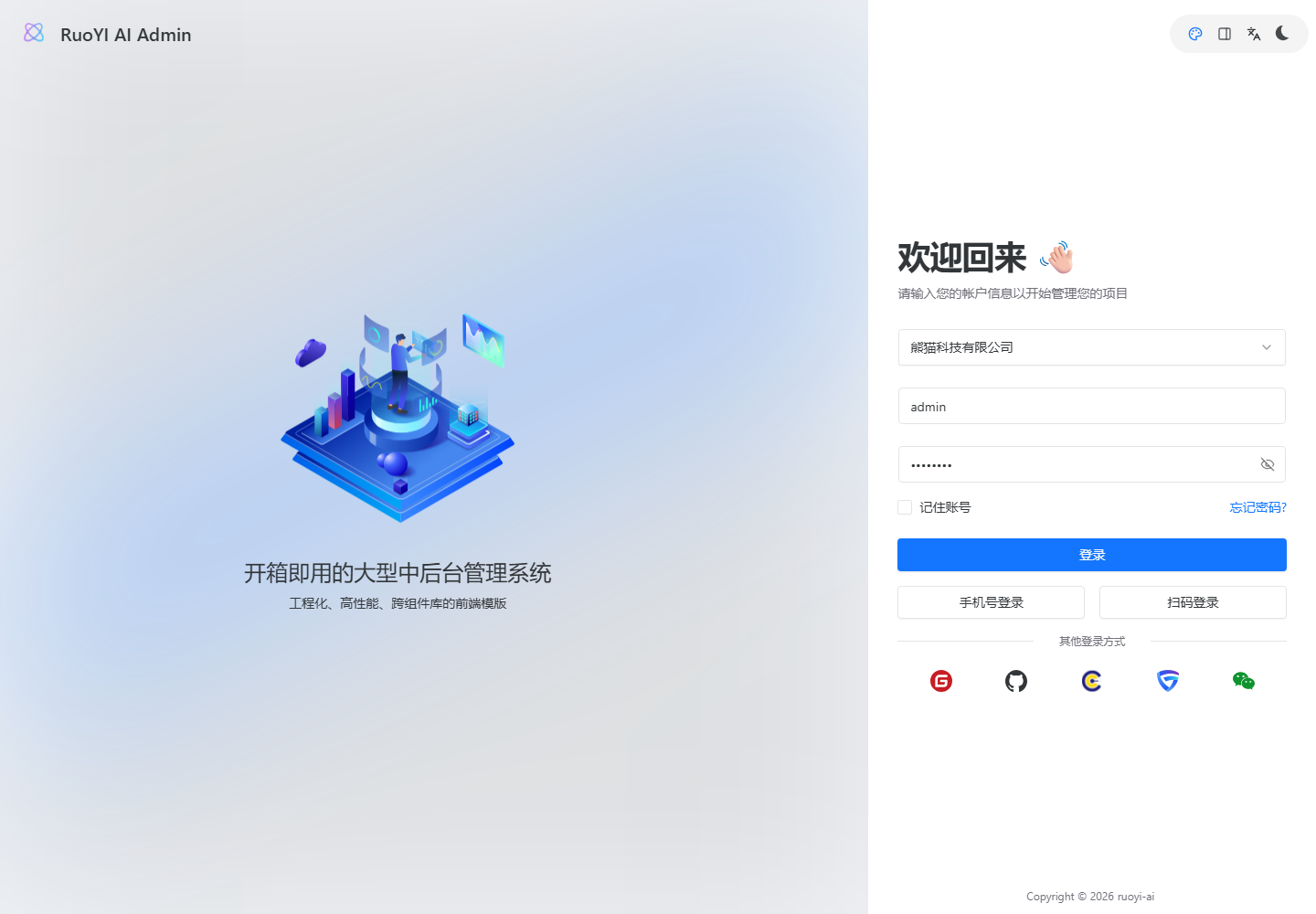
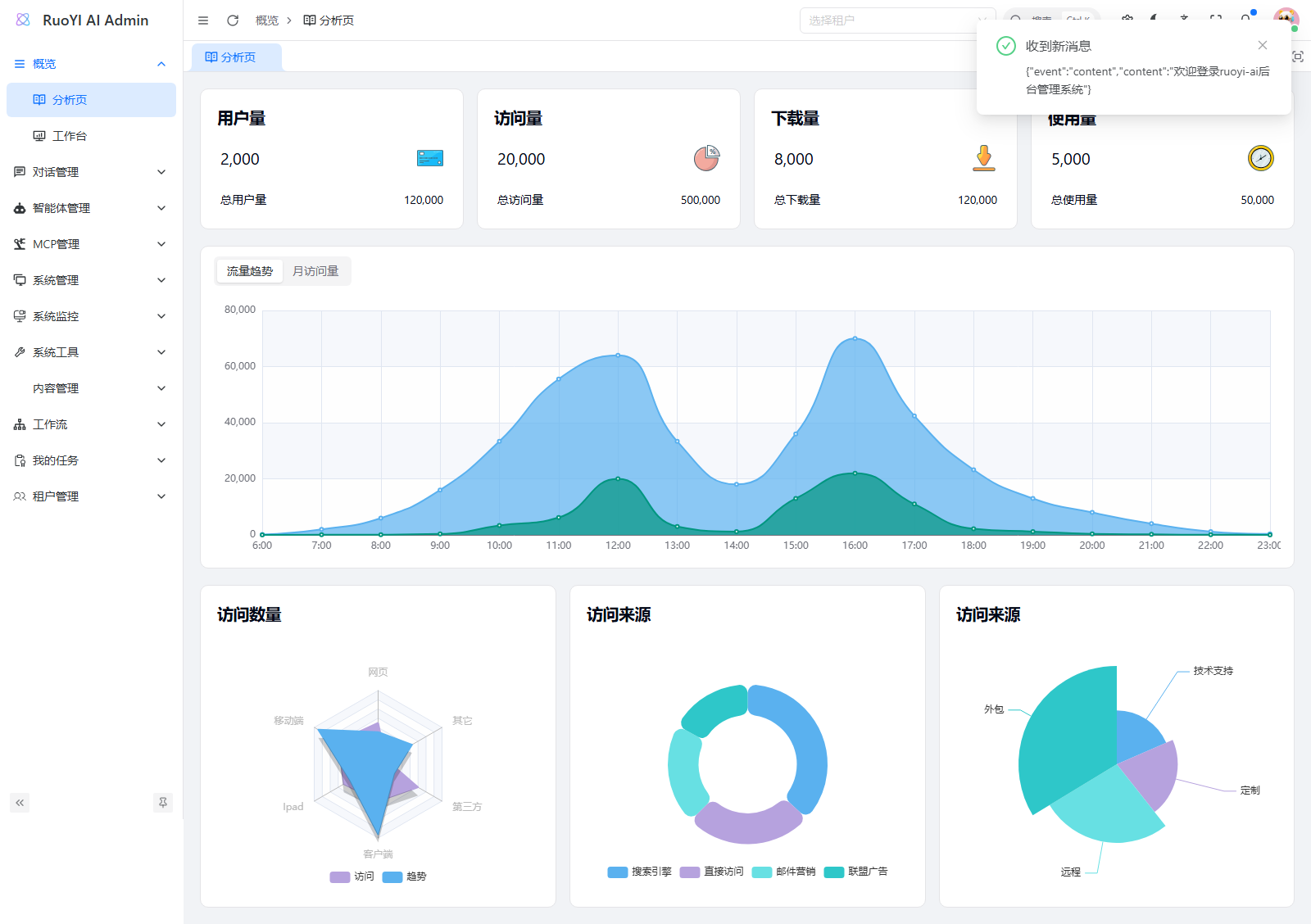
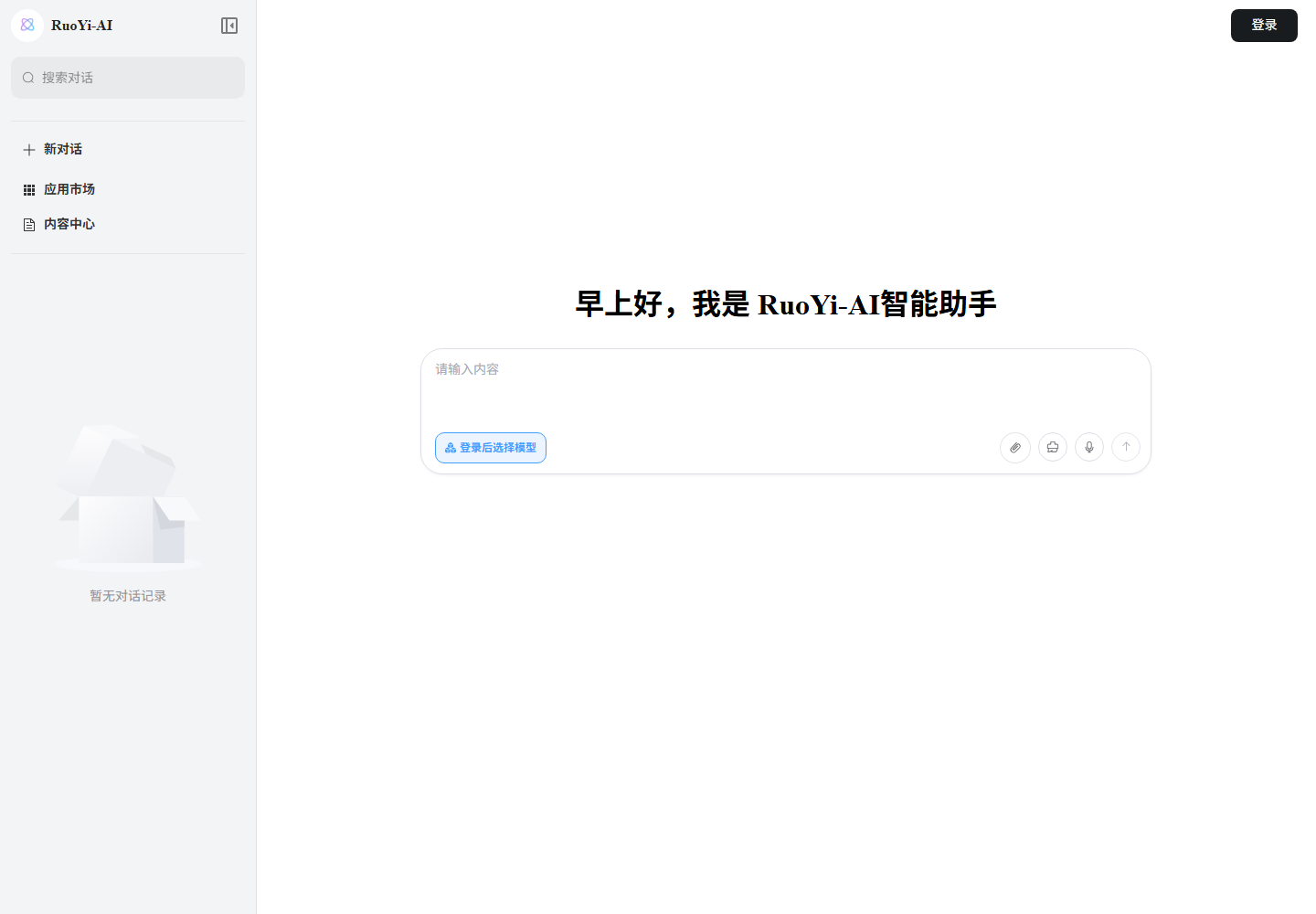
以上为界面示例,菜单和样式以所部署版本为准。初始化账号仅用于首次登录,请及时修改密码。访问后端根路径没有首页,并不代表后端启动失败。
三、首次配置
容器部署只完成基础设施准备。模型、文件存储和智能体需要在后台配置;先验证普通聊天,再增加知识检索和工具调用,便于判断问题发生在哪一层。
3.1 把 MinIO 设为默认对象存储
登录管理端,进入“系统管理 → 文件配置管理”,新增或修改 MinIO:
| 字段 | 后端在容器中时的值 |
|---|---|
| endpoint | 后端上传可使用 http://minio:9000 |
| accessKey | ruoyi |
| secretKey | ruoyi123 |
| bucket | 例如 ruoyi |
| 是否默认 | 是 |
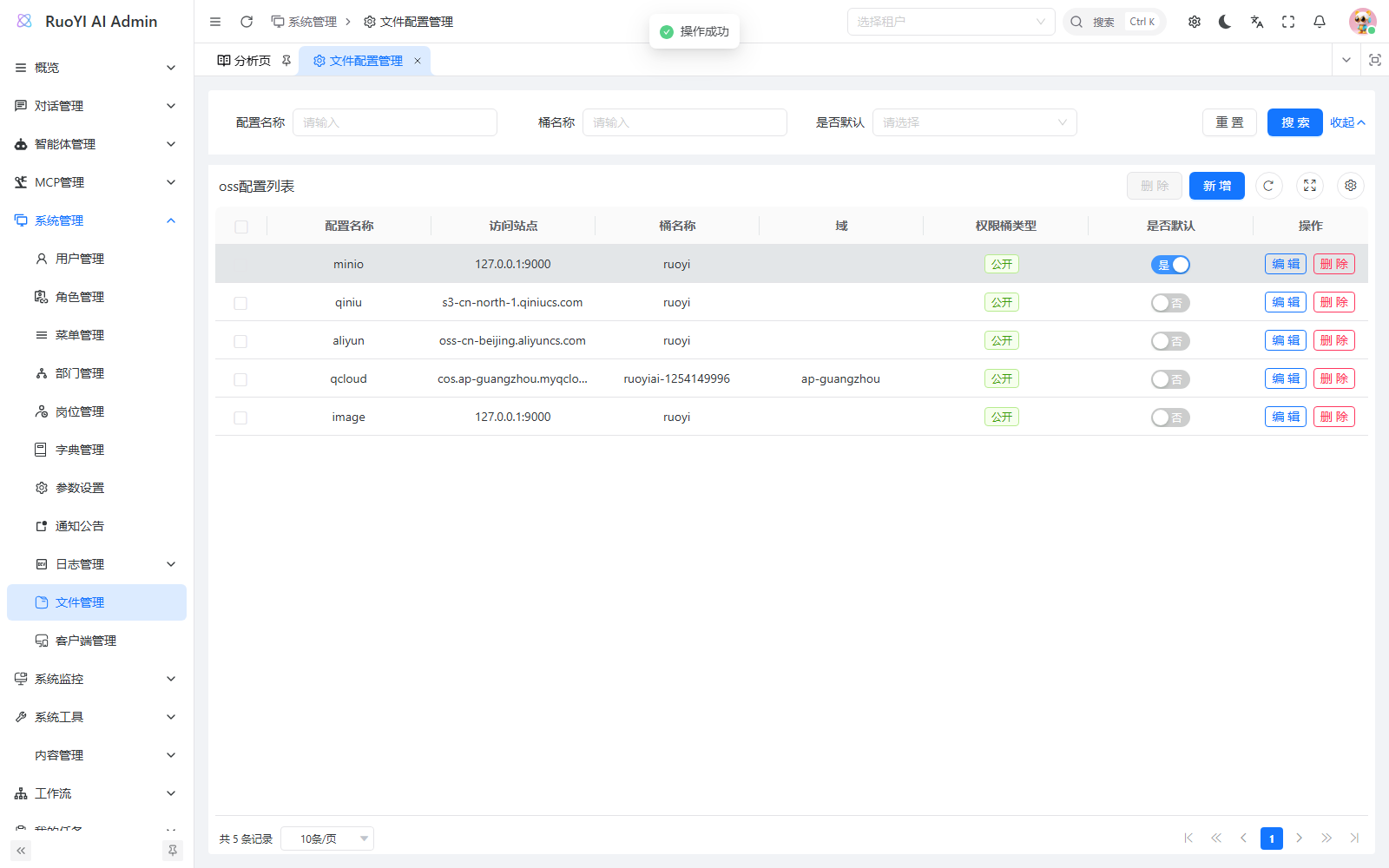
minio:9000 是 Docker 网络内部地址,浏览器不能直接访问。若文件下载地址由 endpoint 直接生成,应改成浏览器和后端都能访问的域名,例如通过反向代理暴露的 https://files.example.com。不要在容器内配置 127.0.0.1:29000:容器中的 127.0.0.1 指向后端容器自己。
若已修改 MinIO 登录凭证,这里的 Key 也要同步更新。上传一个小文件,再从浏览器打开生成的链接;“上传成功”并不等于返回的文件地址可访问。
3.2 配置本地 Ollama
完整编排没有内置 Ollama。可以在宿主机安装,也可以让 Ollama 加入 Compose 网络。先查实际网络名:
docker network ls假设网络名为 ruoyi-ai_ruoyi-net:
docker run -d --name ruoyi-ai-ollama --restart unless-stopped --network ruoyi-ai_ruoyi-net -v ollama-data:/root/.ollama ollama/ollama:latest
docker exec ruoyi-ai-ollama ollama pull qwen2.5:1.5b
docker exec ruoyi-ai-ollama ollama pull all-minilm:v2
后端可通过 http://ruoyi-ai-ollama:11434 访问同网络的 Ollama,并将此地址填写到模型配置中。无需鉴权的 Ollama 模型密钥留空,带认证的网关还需适配器支持。聊天模型和向量模型的完整配置分别见模型管理与知识管理。
如果 Ollama 安装在宿主机:
- Docker Desktop 可尝试
http://host.docker.internal:11434; - Linux Engine 需要显式配置宿主机网关,或把 Ollama 放进同一 Docker 网络;
- 不要填
http://127.0.0.1:11434。
3.3 验证一条完整链路
按顺序完成:
- 在厂商管理和模型管理中新增一个可调用的聊天模型,并测试成功。
- 新增一个向量模型,记录真实维度。
- 新建 Weaviate 知识库,向量维度必须与模型输出一致。
- 上传小型 TXT 或 Markdown 文件,等待解析状态完成。
- 在知识库“检索测试”中输入原文中的专有句子。
- 新建智能体,选择聊天模型;需要知识问答时再绑定已验证知识库。
- 从用户端进入该智能体,发送一句最小测试问题。
各模块页面给出了实际运行截图和故障判断,不要同时从智能体、知识库和工作流开始排错。
3.4 环境变量怎样生效
.env 首先用于 Compose 变量替换,不会自动把所有键注入后端容器。当前模板只声明镜像所属账号和版本;仅在 .env 加上数据库密码、AGENT_ALLOWED_TABLES 或云模型 Key,不代表应用已经收到配置。
例如需要给后端传递 SQL 表白名单,应在 .env 设置该变量,并在 services.backend.environment 显式引用:
AGENT_ALLOWED_TABLES: ${AGENT_ALLOWED_TABLES:-}修改 Compose 的环境变量后,执行同一套参数的 docker compose ... up -d backend 使容器按新配置重建;仅执行 restart backend 不会加载新的容器环境。完整的 SQL 数据源与白名单配置见智能体管理。不要把带有密钥的完整 docker compose config 输出贴到公开问题中。
四、方式二:源码构建与分步部署
README 同时介绍了分步构建方式。实际操作需要指定各仓库的 Compose 路径,并处理构建上下文与 Docker 网络,不能在任意仓库根目录直接执行不带 -f 的命令。
与完整镜像部署二选一
两套编排复用了 ruoyi-ai-* 容器名、部分端口以及默认数据卷。不要并行启动,也不要把切换方式当作创建隔离测试环境,尤其不要让不同 MySQL 版本复用原数据卷。已有部署先备份,再规划容器、网络、卷和端口的迁移。
4.1 准备源码与构建后端
从需要构建的、前后端兼容的源码版本开始。复现某次正式发布时,按发布工作流使用三个仓库中对应的同名标签;自行开发时记录三端的 commit,不要默认把旧后端与最新前端混用。若前端仓库没有目标标签,先确认项目提供的兼容版本,不要自行把分支名当成发布标签。
后端 Dockerfile 在容器中使用 Maven 和 JDK 17 编译,以 prod 配置运行;管理端和用户端在各自 Dockerfile 中构建。宿主机不必另外安装这些编译工具,但必须能访问依赖源。
当前 docs/docker/ruoyi-ai/docker-compose.yaml 的 backend.build.context 是 .,解析后指向 Compose 所在目录,而 Dockerfile 要读取后端仓库根目录的 pom.xml。在该 Compose 同目录下新建 docker-compose.source.override.yaml:
services:
  backend:
    build:
      context: ../../..
      dockerfile: docs/docker/ruoyi-ai/Dockerfile.backend
    environment:
      VECTOR_STORE_TYPE: weaviate
      VECTOR_STORE_WEAVIATE_PROTOCOL: http
      VECTOR_STORE_WEAVIATE_HOST: weaviate:8080
回到后端仓库根目录执行:
docker compose -f docs/docker/ruoyi-ai/docker-compose.yaml -f docs/docker/ruoyi-ai/docker-compose.source.override.yaml config --quiet
docker compose -f docs/docker/ruoyi-ai/docker-compose.yaml -f docs/docker/ruoyi-ai/docker-compose.source.override.yaml up -d --build
docker compose -f docs/docker/ruoyi-ai/docker-compose.yaml -f docs/docker/ruoyi-ai/docker-compose.source.override.yaml logs --tail=200 backend
这个文件会构建后端并启动四项依赖。后续对这套部署执行 up、logs、down 等操作时,都保留同样的两个 -f 参数。相对路径按第一个 Compose 文件所在目录解析,不是按当前终端目录解析。
4.2 构建管理端
准备独立的管理端仓库,在 ruoyi-admin 仓库根目录执行:
docker compose -f apps/web-antd/docker-compose.yml config --quiet
docker compose -f apps/web-antd/docker-compose.yml up -d --build
管理端的 Compose 会加入外部网络 ruoyi-ai_ruoyi-net,默认代理到 ruoyi-ai-backend:6039,因此先完成后端部署。如果实际后端网络名不同,先调整此文件的 networks.ruoyi-net.name,不要另建一个同名但没有后端的网络。
构建完成后访问 http://服务器IP:5666。若依赖安装失败,先看最早的构建错误、仓库要求的包管理器版本和锁文件;公开镜像的构建步骤还可对照后端仓库 .github/workflows/publish-images.yml。当前发布工作流会在安装依赖前调整两个前端 Dockerfile 的构建脚本许可,直接本地构建不会自动执行这一步。若日志提示依赖的构建脚本被忽略,应核对该版本实际需要执行的脚本及许可配置。不要通过删除锁文件掩盖版本问题。
4.3 构建用户端(可选)
准备独立的用户端仓库。它的独立 Compose 默认通过 host.docker.internal:26039 访问宿主机后端。为了与本节的后端容器直接通信,编辑 ruoyi-web 仓库根目录的 docker-compose.yml:
- 把
services.frontend.environment.UPSTREAM_URL改为http://ruoyi-ai-backend:6039。 - 将文件底部的
networks.ruoyi-net整段替换为下面的外部网络配置,移除原来的driver: bridge。
networks:
  ruoyi-net:
    external: true
    name: ruoyi-ai_ruoyi-net
保留其他配置,网络名与实际后端一致。在用户端仓库根目录执行:
docker compose -f docker-compose.yml config --quiet
docker compose -f docker-compose.yml up -d --build
构建完成后访问 http://服务器IP:5137。本节给出的是依据仓库配置核对的构建方法;本次文档校验没有执行三个项目的完整镜像构建。
4.4 两种方式的端口不能混用
| 服务 | 完整镜像方式:宿主机端口 | 本节源码 Compose:宿主机端口 |
|---|---|---|
| 管理端 | 25666 | 5666 |
| 用户端 | 25137 | 5137 |
| 后端 | 26039 | 26039 |
| MySQL | 23306 | 23306 |
| Redis | 26379 | 6379 |
| Weaviate | 28080 | 28080 |
| MinIO API / Console | 29000 / 29090 | 9000 / 9090 |
后端 Java 服务的容器内端口是 6039,但源码 Compose 仍映射为 26039:6039。README 的分步端口表写的是 6039,本页以实际 Compose 映射为准。
4.5 只用容器启动基础设施
如果需要在 IDE 中断点调试,在后端仓库根目录只启动所需依赖:
docker compose -f docs/docker/ruoyi-ai/docker-compose.yaml up -d redis weaviate minio然后按本地安装配置宿主机 MySQL、后端、管理端和用户端。此时后端运行在宿主机,应连接上表源码方式的宿主机端口,例如 127.0.0.1:6379 和 127.0.0.1:28080。它不能通过 Docker 专用的 redis、weaviate 服务名连接容器。
五、数据库初始化与增量脚本
完整镜像方式使用自带初始化脚本的 ruoyi-ai-mysql 镜像;源码方式通过文件挂载提供脚本。两者首次初始化都会使用 docs/script/sql/ruoyi-ai.sql 与 snail_job_mysql.sql,分别准备业务库和任务调度库。
MySQL 的 /docker-entrypoint-initdb.d 只在数据目录为空时执行。已有 mysql-data 卷时,重启或更新镜像不会自动补跑 docs/script/sql/update 中的增量 SQL,也不会重新设置已有账号的密码。
更新项目前:
- 阅读目标版本更新日志。
- 在维护窗口停止业务写入,备份
ruoyi-ai-agent;如使用调度功能,也备份snail_job。 - 按版本顺序执行缺失的增量 SQL。
- 再启动新版本后端并检查日志。
下面是完整镜像方式的备份示例,在后端仓库根目录执行。先让容器内的 mysqldump 写带时间戳的文件,成功后再复制到宿主机,避免 Windows PowerShell 重定向 SQL 文本时改变编码:
docker_backup_name="ruoyi-ai-$(date +%Y%m%d-%H%M%S).sql"
if docker compose --env-file docs/docker/ruoyi-ai/.env -f docs/docker/ruoyi-ai/docker-compose-all.yaml exec -T mysql sh -c 'MYSQL_PWD=$MYSQL_ROOT_PASSWORD exec mysqldump -uroot --single-transaction --routines --events --databases ruoyi-ai-agent snail_job --result-file="$1"' sh "/tmp/$docker_backup_name"; then
  docker compose --env-file docs/docker/ruoyi-ai/.env -f docs/docker/ruoyi-ai/docker-compose-all.yaml cp "mysql:/tmp/$docker_backup_name" "./$docker_backup_name"
else
  printf '%s\n' '数据库导出失败,未复制备份' >&2
fi$dockerBackupName = "ruoyi-ai-$(Get-Date -Format 'yyyyMMdd-HHmmss').sql"
docker compose --env-file docs/docker/ruoyi-ai/.env -f docs/docker/ruoyi-ai/docker-compose-all.yaml exec -T mysql sh -c 'MYSQL_PWD=$MYSQL_ROOT_PASSWORD exec mysqldump -uroot --single-transaction --routines --events --databases ruoyi-ai-agent snail_job --result-file="$1"' sh "/tmp/$dockerBackupName"
if ($LASTEXITCODE -ne 0) { throw '数据库导出失败,未复制备份' }
docker compose --env-file docs/docker/ruoyi-ai/.env -f docs/docker/ruoyi-ai/docker-compose-all.yaml cp "mysql:/tmp/$dockerBackupName" "./$dockerBackupName"
if ($LASTEXITCODE -ne 0) { throw '备份复制失败,请检查目标路径和磁盘空间' }确认导出和复制均成功,且宿主机备份文件非空。示例要求容器中的 MYSQL_ROOT_PASSWORD 与数据库实际 root 密码一致;自行部署且未创建 snail_job 时,去掉该数据库名。妥善存放备份,避免覆盖唯一备份或提交含业务数据的 SQL 到 Git。
增量脚本应按源版本到目标版本的差异选择,在数据库客户端连接 服务器IP:23306 后执行并记录结果。不要重复导入整库初始化 SQL;例如 snail_job_mysql.sql 含有删除并重建数据库的语句,不能当作日常升级脚本使用。
还原前先在隔离环境验证备份可读、表数和关键业务数据正确。数据库备份不包含 MinIO 中的附件或 Weaviate 中的向量数据,还需保护下一节列出的持久卷。
六、停止、升级与回滚
6.1 数据保存在哪里
| Compose 卷名 | 保存内容 |
|---|---|
mysql-data | MySQL 数据目录 /var/lib/mysql |
redis-data | Redis 持久化文件 /data |
weaviate-data | 向量与索引目录 /var/lib/weaviate |
minio-data | MinIO 对象文件 /data |
logs-data | 后端日志 /ruoyi/server/logs |
upload-data | 上传文件 /ruoyi/upload |
Docker 中的实际卷名通常带 Compose 项目前缀,例如 ruoyi-ai_mysql-data。使用 docker volume ls 查看实际名称;备份文件和服务配置应存放到独立位置。自行新增的挂载或模型数据卷也要纳入备份。
6.2 停止和恢复
停止但保留数据:
docker compose --env-file docs/docker/ruoyi-ai/.env -f docs/docker/ruoyi-ai/docker-compose-all.yaml down恢复运行使用相同参数执行 up -d。仅临时暂停可用 stop,再用 start 恢复已有容器。
不要把删除卷当作重启
普通停止、重启和升级都不需要 docker compose down -v。该选项会删除本编排的数据卷,可能同时丢失数据库、向量、附件、上传文件和日志。也不要通过 docker volume prune 处理不明原因的启动故障。
6.3 升级固定版本
- 阅读目标版本 README、更新日志和增量 SQL。保留当前
.env、Compose、自定义配置及镜像版本信息。 - 在维护窗口备份数据库、向量库和重要对象文件,并确认备份能够恢复。
- 合并目标版本的 Compose 配置变化,保留自己的密码、端口、网络和挂载;把
.env中的RUIYI_VERSION改为已发布的目标标签。 - 用
config --images检查最终镜像名与版本,再按第一节的docker buildx imagetools inspect方法检查目标镜像架构。按版本要求处理数据库增量脚本,再更新服务。
docker compose --env-file docs/docker/ruoyi-ai/.env -f docs/docker/ruoyi-ai/docker-compose-all.yaml config --images
docker compose --env-file docs/docker/ruoyi-ai/.env -f docs/docker/ruoyi-ai/docker-compose-all.yaml pull
docker compose --env-file docs/docker/ruoyi-ai/.env -f docs/docker/ruoyi-ai/docker-compose-all.yaml up -d
docker compose --env-file docs/docker/ruoyi-ai/.env -f docs/docker/ruoyi-ai/docker-compose-all.yaml ps -a
docker compose --env-file docs/docker/ruoyi-ai/.env -f docs/docker/ruoyi-ai/docker-compose-all.yaml logs --tail=200 backend更新后至少验证登录、普通聊天、文件上传,以及实际使用的知识库或智能体功能。pull 只下载镜像,执行 up -d 后才会按配置更新容器。
回滚要同时考虑代码和数据。 如果只是应用配置或镜像问题,且数据库仍兼容,可以恢复原标签和配置再执行 up -d。如果已经执行了不兼容的数据库迁移,仅改回旧镜像不够,需要按预先验证的恢复方案处理数据库及关联数据;MySQL 数据目录也不能随意交给更旧的版本。
七、常见问题
7.1 MySQL 容器持续重启
先看日志:
docker logs --tail=200 ruoyi-ai-mysql若出现 Cannot start server: cannot load from data dictionary built by a newer version 或“不支持降级”,说明数据卷由更高 MySQL 版本创建,而当前镜像更旧。优先使用不低于数据卷版本的 MySQL 镜像;需要降级时应先用原版本导出逻辑备份,再在新的空数据卷中导入。不要直接删卷碰运气。
7.2 修改 SQL 后数据库没有变化
初始化 SQL 只对空数据卷执行。对已有库手动执行对应增量脚本,并记录已执行版本。
7.3 后端连不上 MySQL、Redis 或 Weaviate
容器间地址必须使用 Compose 服务名:
| 服务 | 正确容器内地址 |
|---|---|
| MySQL | mysql:3306 |
| Redis | redis:6379 |
| Weaviate | http://weaviate:8080 |
| MinIO | http://minio:9000 |
localhost 和 127.0.0.1 只代表当前容器。
7.4 后端已启动,但前端报 502
完整镜像方式中,Compose 服务名是 admin-frontend / web-frontend,容器名是 ruoyi-ai-admin / ruoyi-ai-web。docker compose logs 使用服务名,docker logs 使用容器名,不要混用。
docker compose --env-file docs/docker/ruoyi-ai/.env -f docs/docker/ruoyi-ai/docker-compose-all.yaml logs --tail=200 backend admin-frontend web-frontend
docker exec ruoyi-ai-admin wget -qO- http://backend:6039/auth/tenant/list
后端未就绪时先修数据库或 Redis 连接。后端可访问后,再检查代理目标:管理端使用 UPSTREAM_HOST: backend:6039(不加协议),用户端使用 UPSTREAM_URL: http://backend:6039(包含协议)。修改宿主机后端端口不需要修改这两个容器内目标。
7.5 文档上传成功但解析或检索失败
按顺序确认:
- 文件配置管理中只有一个可用的默认 OSS。
- 后端能访问 MinIO endpoint。
- Weaviate ready 接口返回 200。
- 向量模型实际可调用。
- 知识库维度与 Embedding 输出维度一致。
- 文件解析状态已完成,再执行检索测试。
7.6 智能体 SQL 工具不工作
检查实际运行版本、SQL 数据源配置及 AGENT_ALLOWED_TABLES 是否已传入后端容器,并给数据库账号限制只读权限。没有白名单时,SQL Agent 会拒绝查询;不要直接开放所有系统表。
智能体管理中的配套修正还要求独立的 agent 数据源。该页标注了本地待发布代码的边界,拉取公开 v3.1.0 镜像不会自动包含你工作区的修改;需要这些修正时,应先构建包含它们的后端和前端镜像,再按该页验证。
7.7 拉取失败:denied、manifest unknown 或超时
先执行第二节的 config --images,确认所属账号、镜像名和标签。区分以下情况:
| 现象 | 检查方向 |
|---|---|
manifest unknown / not found | 目标标签是否已发布;四个项目镜像是否齐全;是否把版本误写成源码分支名 |
denied / unauthorized | 是否误用了自己的 IMAGE_OWNER 或私有包;官方公开镜像通常无需登录,只有私有镜像才需要具备拉取权限的凭证 |
no matching manifest | 目标镜像是否支持宿主机架构,检查第一节的镜像清单 |
| 连接超时、TLS 或 DNS 错误 | Docker daemon 的网络、代理、DNS 和到 GHCR / Docker Hub 的连通性;浏览器能访问不等于 daemon 能拉取 |
Cannot connect to the Docker daemon | Docker Engine / Desktop 是否启动,以及当前终端是否连接了正确的 Docker context |
7.8 端口占用、容器名冲突或数据突然变空
用 docker ps -a 找到现有容器,确认是否已运行另一套部署。端口冲突时,在 Compose 中修改发布端口左侧的数字,并同步浏览器地址、防火墙和外部文件域名。
编排使用了固定 container_name,仅增加 -p 不会消除容器名冲突。修改 Compose 项目名还会改变默认卷名,可能连接到新建的空卷;先核对旧容器的挂载和 docker volume ls,不要把它误判为原数据已经丢失,也不要立即删卷重装。
7.9 改了密码或配置,却仍然使用旧值
先检查配置是否在 Compose 的 environment 中引用,再用相同 --env-file、-f 参数执行 up -d。若只有 restart,已有容器的环境变量不会更新。
MySQL 还需额外注意:MYSQL_ROOT_PASSWORD 只负责初始化空库。已有数据卷时,修改该环境变量不会修改数据库中的实际密码,必须先按数据库的账号管理流程更新密码,再同步后端连接密码和健康检查。MinIO 凭证变化后,也要同步后台文件配置。
7.10 文件超过大小限制,或模型回复一次性出现
上传返回 413 时,依次检查外层反向代理、前端 Nginx 和后端 multipart 限制;只调整其中一层可能仍然失败。当前主分支完整 Compose 为后端设置了 600MB 单文件和 620MB 请求上限,v3.1.0 标签文件没有这两项,升级或自定义时应按资源能力明确配置。
聊天接口有持续响应但界面迟迟不显示内容时,检查自建反向代理是否缓冲 SSE,以及读取超时是否过短。先从浏览器网络面板确认请求状态与响应类型,再判断是代理转发问题还是模型本身未返回。
八、生产环境最低安全项
演示 Compose 便于启动,默认密码和依赖端口需要按实际部署调整:
| 调整项 | 必须同步的位置 |
|---|---|
| MySQL 密码 | 数据库实际账号、mysql.environment.MYSQL_ROOT_PASSWORD、后端 SPRING_DATASOURCE_DYNAMIC_DATASOURCE_MASTER_PASSWORD、MySQL 健康检查中的 -proot |
| MinIO 凭证 | MINIO_ROOT_USER / MINIO_ROOT_PASSWORD,以及后台默认 OSS 的 accessKey / secretKey |
| 管理员密码 | 首次登录后在系统中修改,不是修改 .env |
| 依赖端口 | 不需要宿主机访问的服务可移除 ports;仅本机运维可绑定回环地址,例如 MySQL 使用 127.0.0.1:23306:3306,容器内连接仍用 mysql:3306 |
同时完成:
- 不把 MySQL、Redis、Weaviate、MinIO Console 直接暴露到公网。
- Weaviate 示例启用了匿名访问,生产环境应加认证和网络隔离。
- 通过 HTTPS 反向代理暴露管理端、用户端、后端和文件域名。
- 云 Key、SMTP 密码和数据库密码使用 Secret/环境变量管理,不写入 Compose 仓库。
- 给
AGENT_ALLOWED_TABLES配最小 SQL 白名单。 - 定期备份 MySQL、MinIO、Weaviate 和上传卷,并做恢复演练。
- 升级前固定镜像版本、执行增量 SQL,并保留可回滚备份。
九、关键配置在哪里
下面的路径相对于各自仓库根目录。排查时以实际部署标签的文件为准,避免拿主分支配置推断旧镜像行为。
| 仓库 / 文件 | 用途 |
|---|---|
ruoyi-ai/README_ZH.md | 项目维护的部署入口与推荐版本示例 |
ruoyi-ai/docs/docker/ruoyi-ai/.env.example | 镜像账号、标签变量模板 |
ruoyi-ai/docs/docker/ruoyi-ai/docker-compose-all.yaml | 完整预构建镜像、端口、环境变量、卷与依赖关系 |
ruoyi-ai/docs/docker/ruoyi-ai/docker-compose.yaml | 后端源码编排、基础设施与初始化 SQL 挂载 |
ruoyi-ai/docs/docker/ruoyi-ai/Dockerfile.backend | 后端 Maven 构建、JDK 运行时、启动参数 |
ruoyi-ai/docs/docker/ruoyi-ai/Dockerfile.mysql | MySQL 基础版本及镜像内的初始化脚本 |
ruoyi-ai/docs/script/sql/、docs/script/sql/update/ | 初始化 SQL 与版本增量 SQL |
ruoyi-ai/ruoyi-admin/src/main/resources/application.yml、application-prod.yml | 后端默认配置与生产 profile;容器环境变量可覆盖对应配置 |
ruoyi-ai/.github/workflows/publish-images.yml | 四个 GHCR 镜像的构建上下文、标签与支持架构 |
ruoyi-admin/apps/web-antd/docker-compose.yml、Dockerfile | 管理端独立构建与 Nginx 代理配置入口 |
ruoyi-web/docker-compose.yml、Dockerfile.frontend | 用户端独立构建与 UPSTREAM_URL 配置入口 |