
文档创作
在同一个会话里新建或编辑 Word、Excel、PDF。生成后直接预览、下载;修改会生成新版本,原文件仍可保留。
Word · Excel · PDF · 文档样式 · 配置与文件管理
Word 新建与编辑
Word Skill 使用 Java 创建与修改 .docx。支持标题、段落、列表、引用、表格、分页与页码,适合业务方案、报告、通知和会议纪要。
新建文档
- 确认
java-wordSkill 和 Word / Excel / PDF 工具可用;自定义智能体需要绑定两者。 - 在对话中说明文件用途、内容、结构和样式。
- 生成后点击预览查看实际页面,再点击下载保存 DOCX。
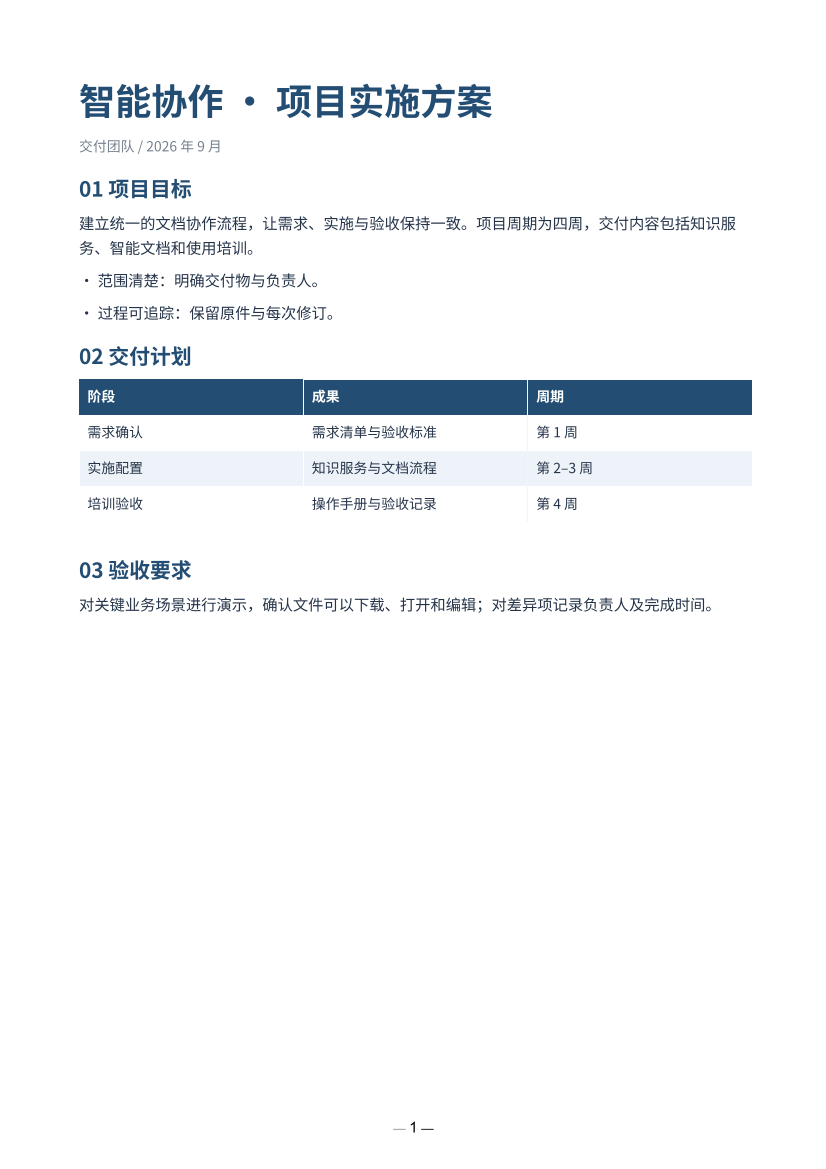
新建一份 Word《智能协作项目实施方案》,使用商务蓝样式。
包含项目目标、四周交付计划和验收要求。
交付计划用表格,列出阶段、成果和周期;控制在两页以内。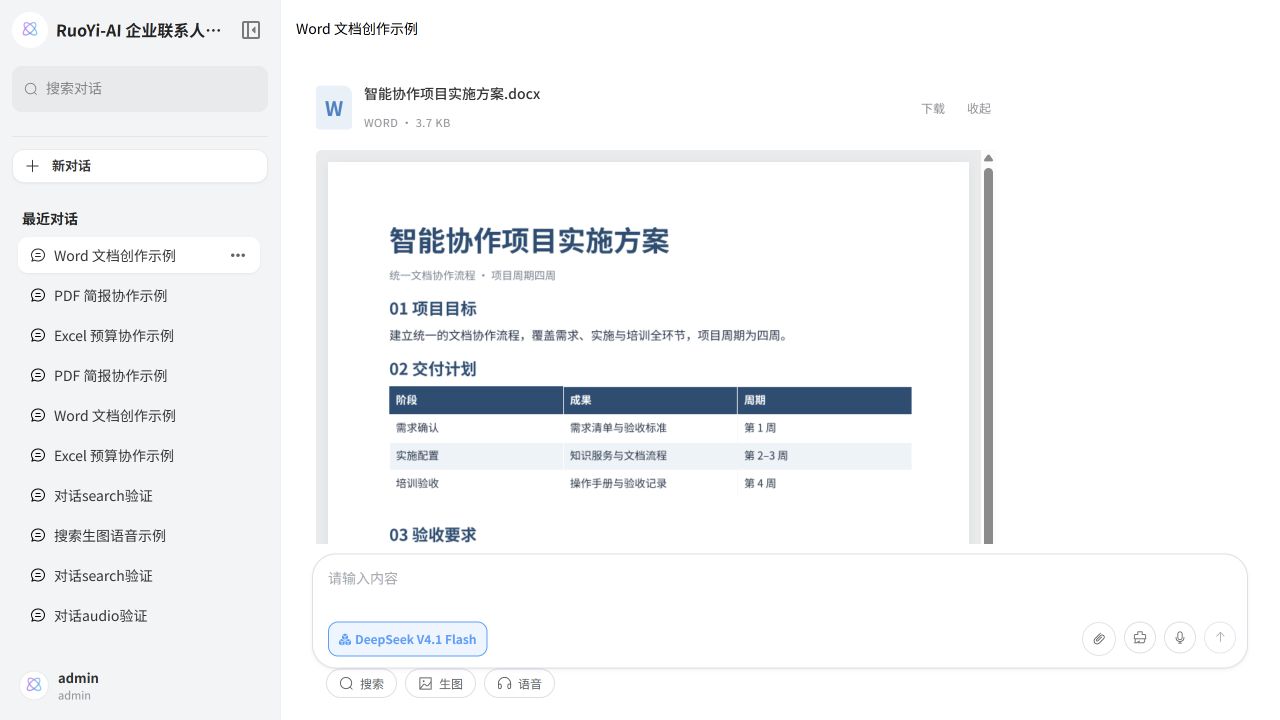
编辑已有文件
- 点击输入区域的附件入口,上传 DOCX;也可直接继续修改当前会话已生成的文档。
- 明确修改位置和内容,例如替换文字、修改某个表格单元格、追加一节。
- 工具先读取结构,再生成修订版。未修改区域保留原有内容与样式。
- 对照预览检查,下载修订版;通过下载原件保留修改前版本。
修改刚才的 Word:把“项目周期为四周”改成“项目周期为五周”,
将交付计划中的验收时间改成“第 5 周”,
末尾补充“验收材料由项目负责人统一归档”。其他内容保持原样。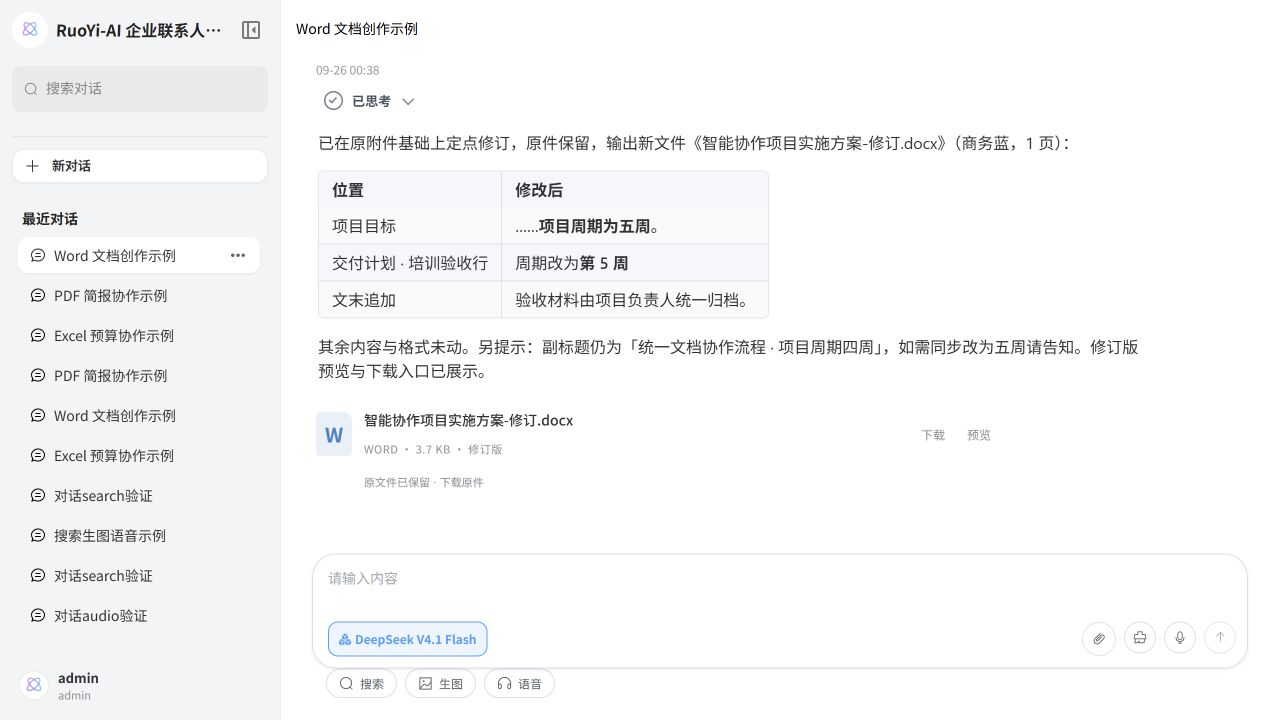
支持范围
- 支持 DOCX 正文、表格、页眉页脚文字替换,表格单元格修改和追加内容。
- 旧
.doc请先另存为.docx。 - 在线预览由实际 DOCX 转为页面图;复杂浮动对象、特殊字体或高级 Word 功能可能与桌面 Word 有差异,正式交付前用 Word/WPS 核对。
- 不会自动接受或生成 Word“修订痕迹”;这里的修订版指保留原件后生成的新文件版本。
Excel 新建与编辑
Excel Skill 使用 Java 操作 .xlsx,支持多工作表、单元格、公式、数字格式及追加数据。新建表格提供冻结表头、筛选和交替行底色。
新建表格
启用 java-excel Skill 与 Word / Excel / PDF 工具后,在对话中给出表头、数据、计算规则和样式。
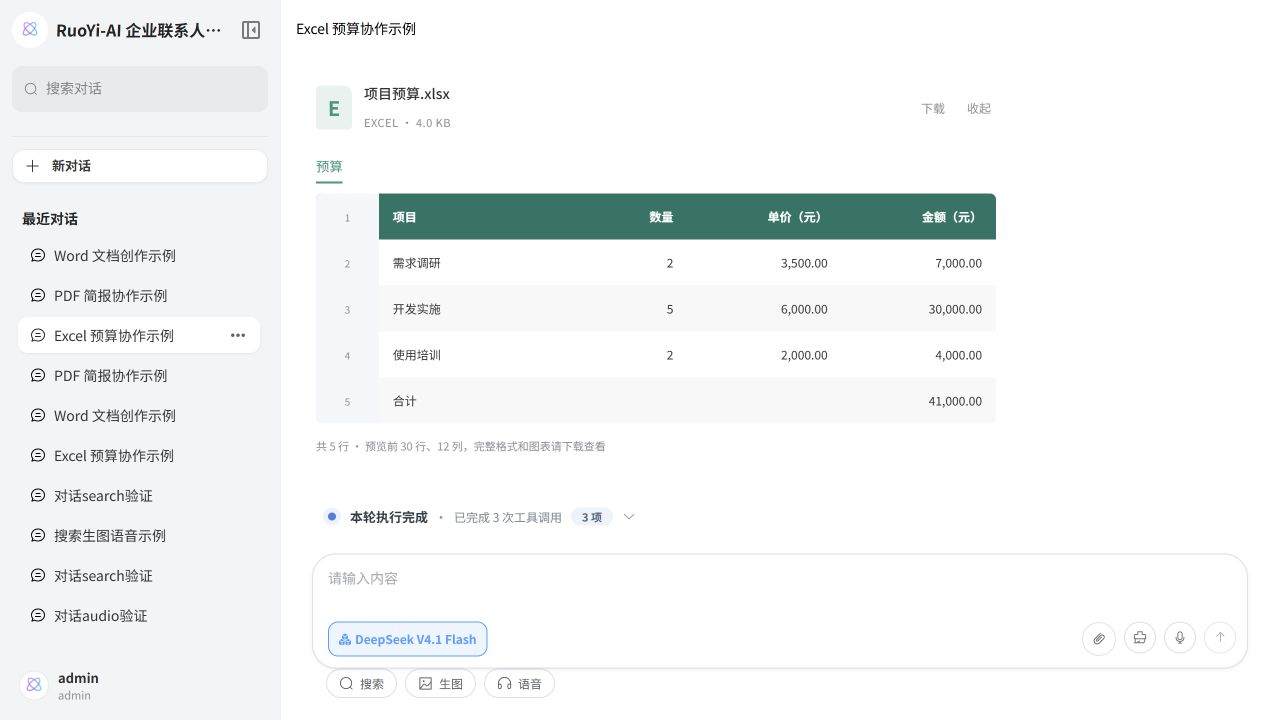
创建 Excel《项目预算》,使用青绿数据样式。
列为项目、数量、单价(元)、金额(元):
需求调研 2 次,每次 3500 元;开发实施 5 天,每天 6000 元;
使用培训 2 场,每场 2000 元。金额用公式计算,末尾加合计,保留两位小数。生成后点击预览查看单元格,切换工作表标签;点击下载保存完整工作簿。
编辑与重新计算
上传 XLSX,或继续修改本会话中的工作簿。工具会先读取实际工作表、单元格和公式,再修改指定位置。
把刚才预算表中的需求调研数量从 2 改成 3,
保持单价不变,重新计算金额和合计,保留原来的样式。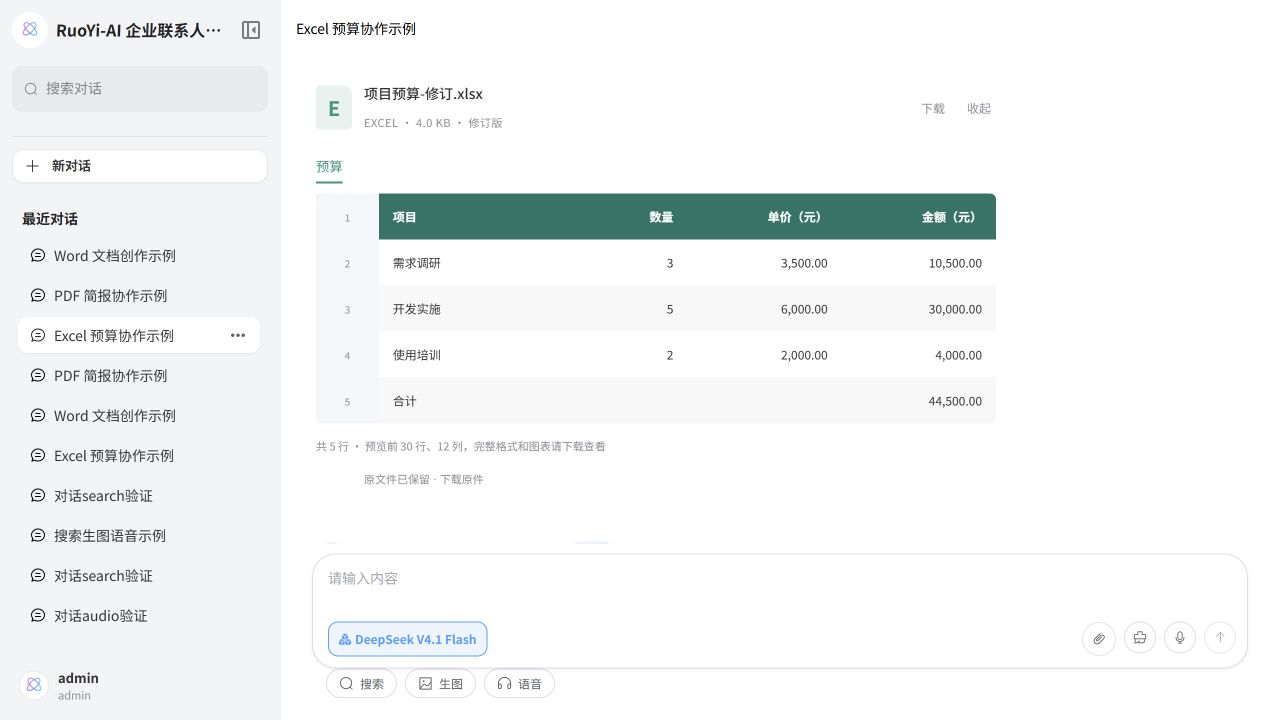
修改会生成新文件,原工作簿仍可下载。追加数据时请说明合计范围是否要同步扩展。
支持范围
- 支持新建工作表、按 A1 地址更新单元格、追加行、新增工作表及数字格式。
- 公式会计算并检查;遇到错误或不支持的函数会提示处理,不会把错误结果当作完成。
- 新建最多 12 张工作表,每表 30 列、5000 行。在线预览显示前 30 行、12 列,完整内容以下载文件为准。
- 单元格预览不复刻图表、合并区域和复杂排版;已有工作簿的复杂对象需下载核对。
- 外部工作簿引用、联网公式不支持;旧
.xls请先另存为.xlsx。
PDF 新建与编辑
PDF Skill 使用 Java 排版和处理文件,提供实际页面预览。新建文件嵌入开放授权中文字体,适合服务简报、说明材料和归档交付。
新建 PDF
启用 java-pdf Skill 与 Word / Excel / PDF 工具,在对话中描述主题、内容和风格。
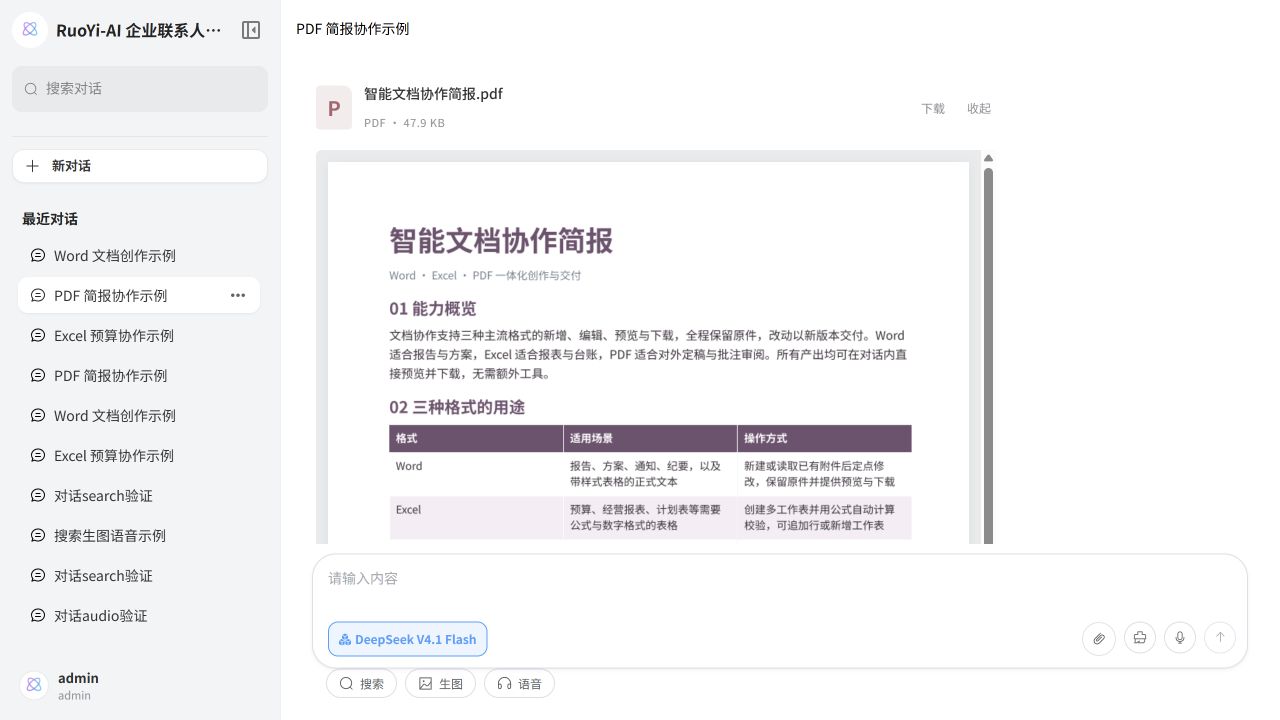
创建一份一页 PDF《智能文档协作简报》,使用紫韵简报样式。
介绍 Word、Excel、PDF 的新增、编辑、预览与下载,
用一张简洁表格列出三种格式的适用场景,末尾加使用建议。点击文件旁的预览查看页面,用页码按钮翻页;点击下载获取完整 PDF。
修改生成的 PDF
本系统新建且保留结构的 PDF,可以修改正文或追加段落,工具会重新排版并生成新版本。
把刚才 PDF 的标题改成《让交付更高效》,
末尾增加一句“重要文件请下载核对后再对外发送”。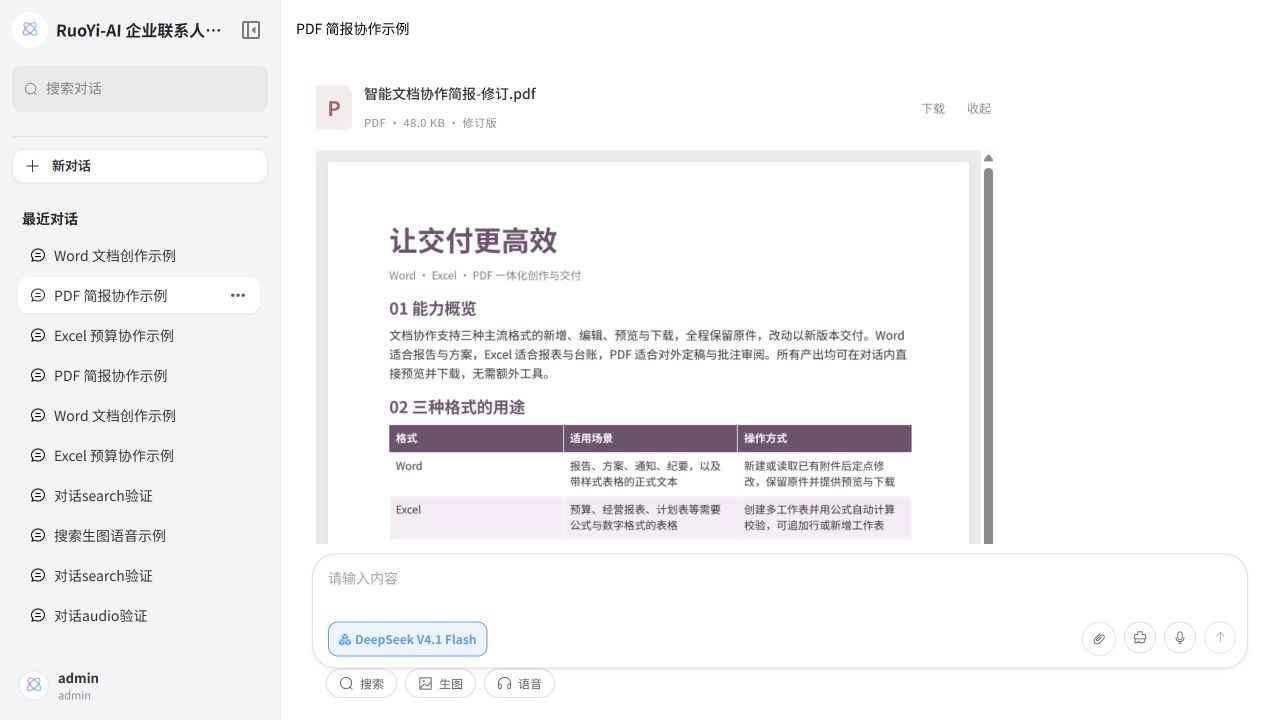
编辑上传的 PDF
上传后可以要求添加批注、在指定位置叠加文字、旋转页面、删除页面,或填写已有可编辑表单。
请在上传 PDF 的第 1 页添加批注“请核对交付日期”,
并在页脚空白处加上“审阅版 · 待确认”。保留原文件。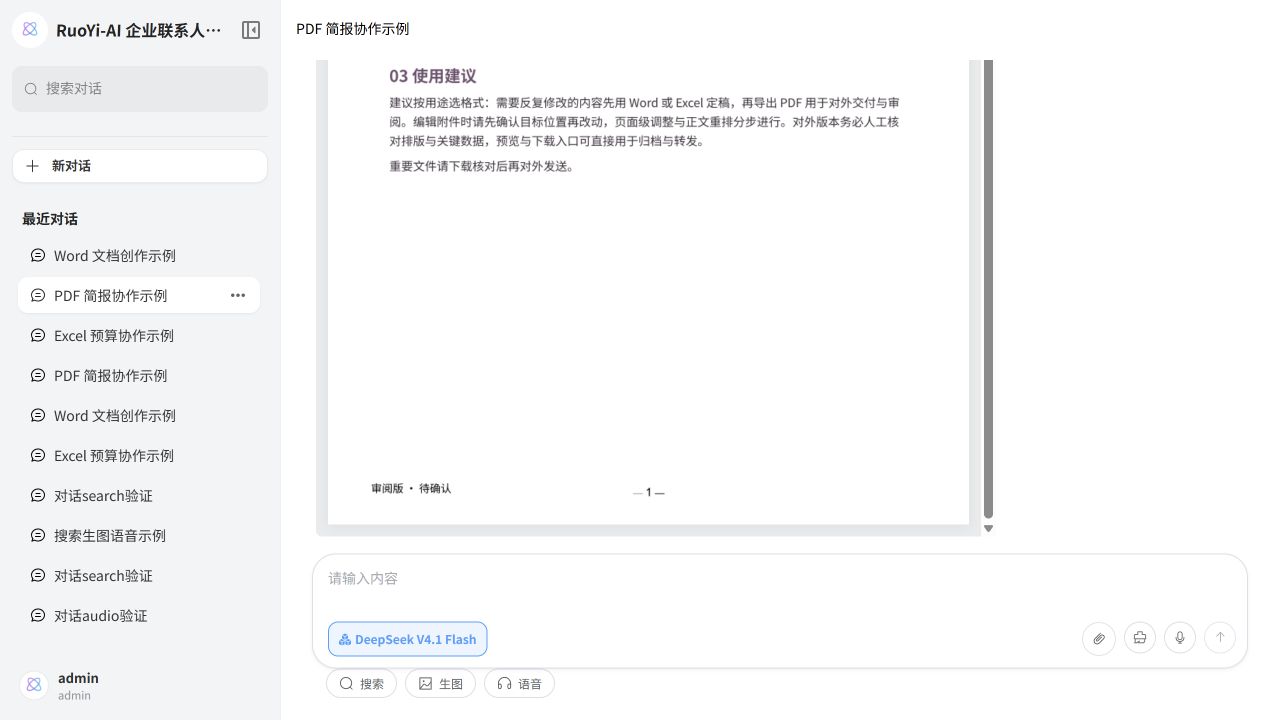
| 操作 | 说明 |
|---|---|
| 批注 | 添加审阅意见;使用支持注释的 PDF 阅读器查看完整批注 |
| 叠加文字 | 在原页面上增加单行文字,需选择空白区域 |
| 旋转 / 删除页 | 按指定页码操作,至少保留一页 |
| 表单填写 | 只填写文件中已有且可编辑的字段,不默认扁平化 |
| 生成内容重排 | 限仍保留结构的本系统生成 PDF,分页可能改变 |
使用范围
任意上传 PDF 的正文重排、扫描件 OCR、可靠删除隐藏敏感信息不在当前能力内。扫描件可加批注和叠加文字;要改正文,建议上传 Word 原稿。已做页面调整的版本不再提供结构化正文重排,以免丢失批注和页面修改。
在线预览最多前 12 页,复杂表单和批注应下载后用 PDF 阅读器核对。
文档样式
在需求中写出样式名称即可选择。六套样式共用清楚的标题层级、正文留白、表格表头和颜色规则,适用于新建 Word、Excel、PDF。
| 样式 | 适合内容 | 需求写法 |
|---|---|---|
| 商务蓝 | 实施方案、项目报告、客户提案 | “使用商务蓝样式,标题分层,计划用表格” |
| 正式文书 | 制度、通知、会议纪要 | “使用正式文书样式,黑白为主,措辞简洁” |
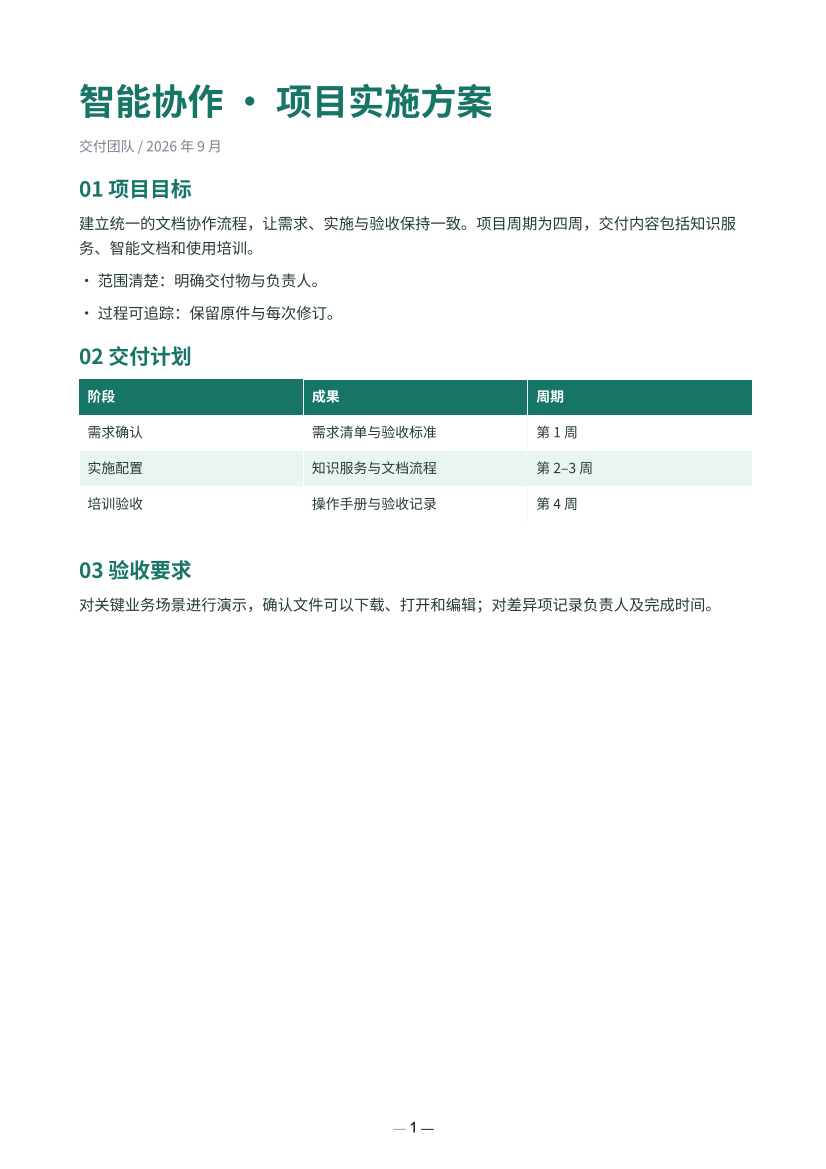
| 青绿数据 | 预算、经营分析、数据汇报 | “使用青绿数据样式,金额保留两位小数” |
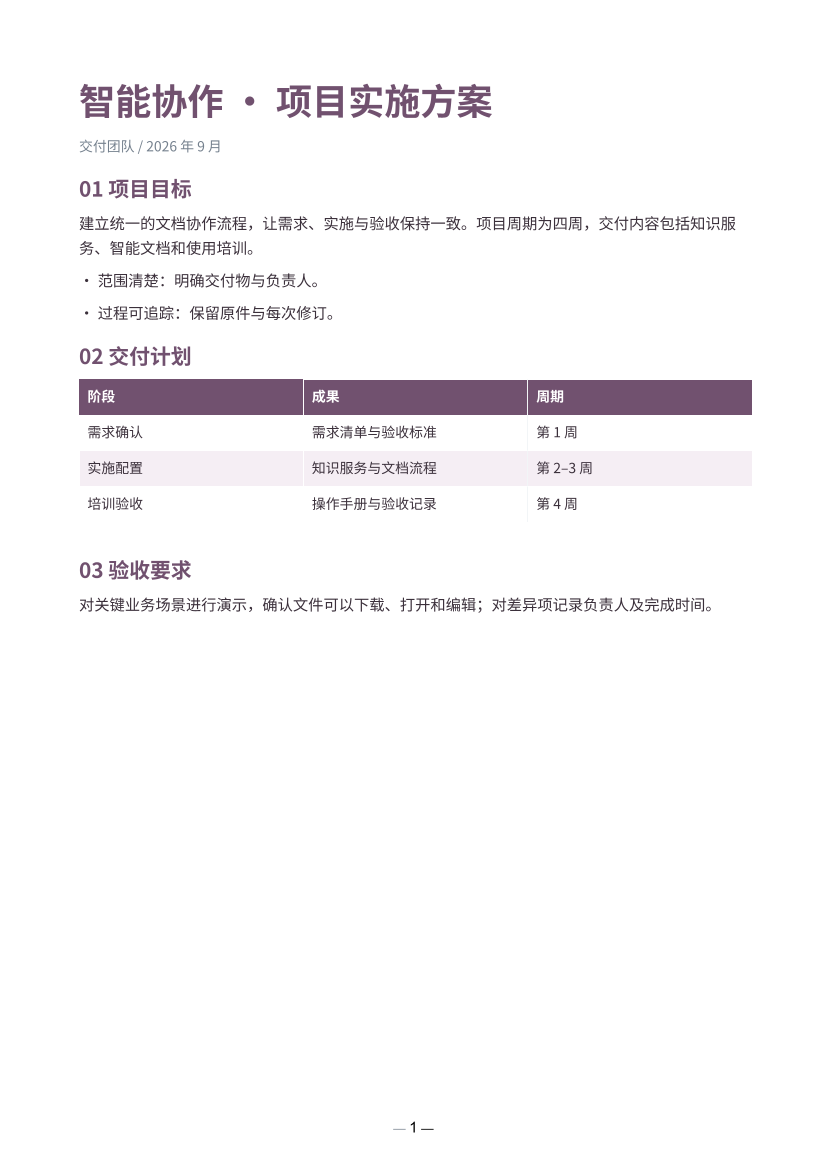
| 紫韵简报 | 研究、创意提案、服务介绍 | “使用紫韵简报样式,留白充足” |
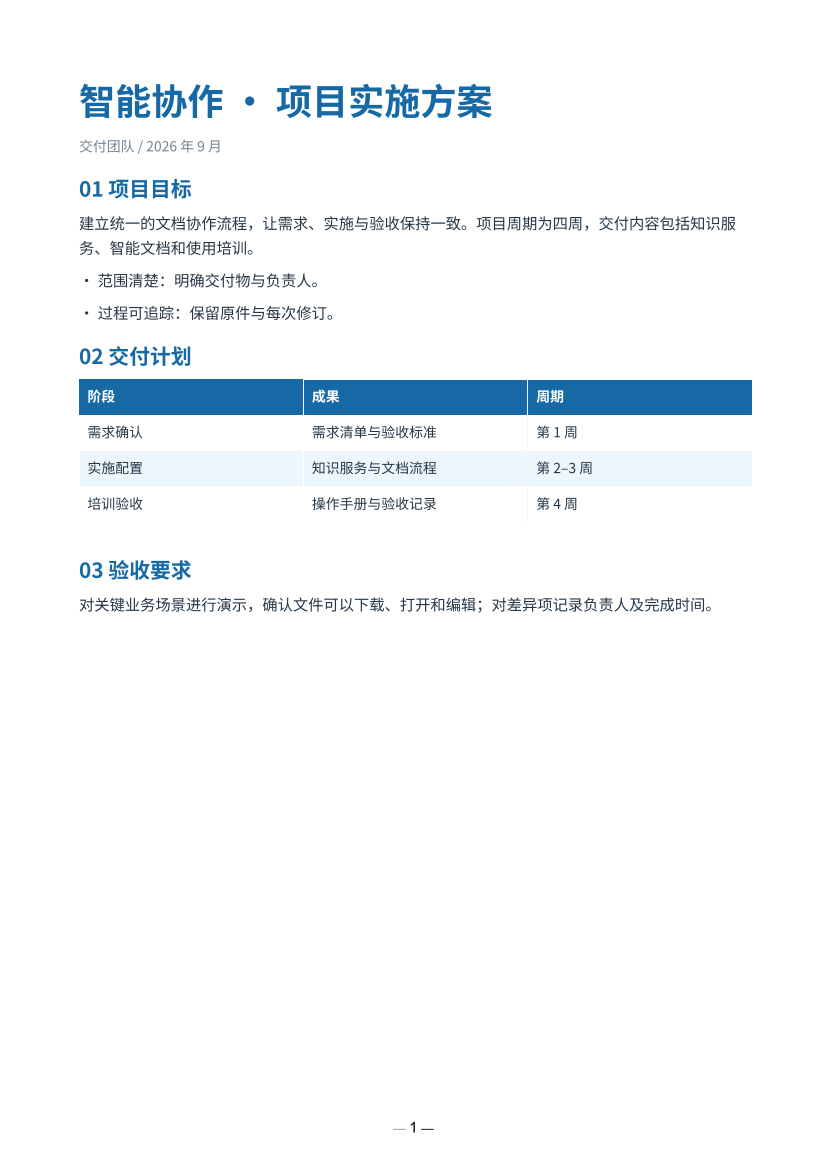
| 海蓝科技 | 产品说明、技术方案 | “使用海蓝科技样式,重点用小标题” |
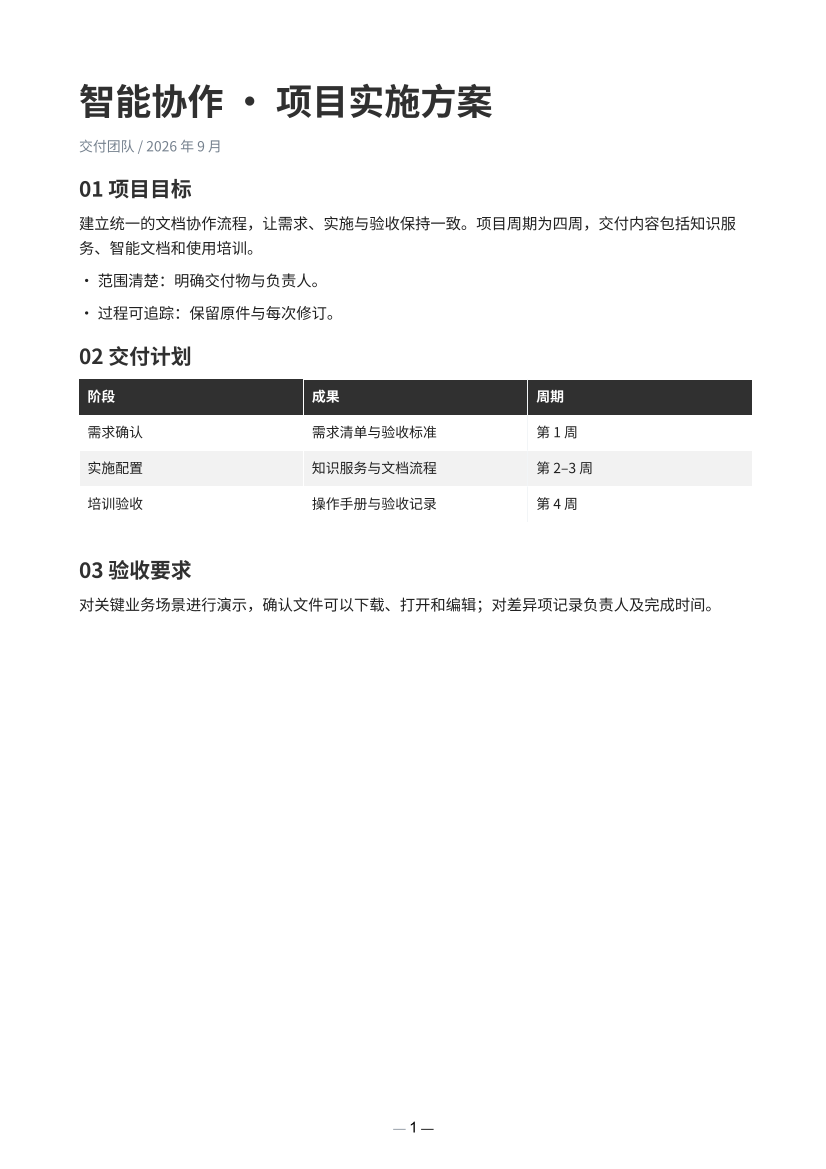
| 暖灰极简 | 品牌介绍、活动策划 | “使用暖灰极简样式,内容简洁” |
实际排版示例
以下页面来自同一份演示内容的六种实际文档渲染,便于比较颜色、标题和表格效果。
商务蓝
正式文书
青绿数据
紫韵简报
海蓝科技
暖灰极简
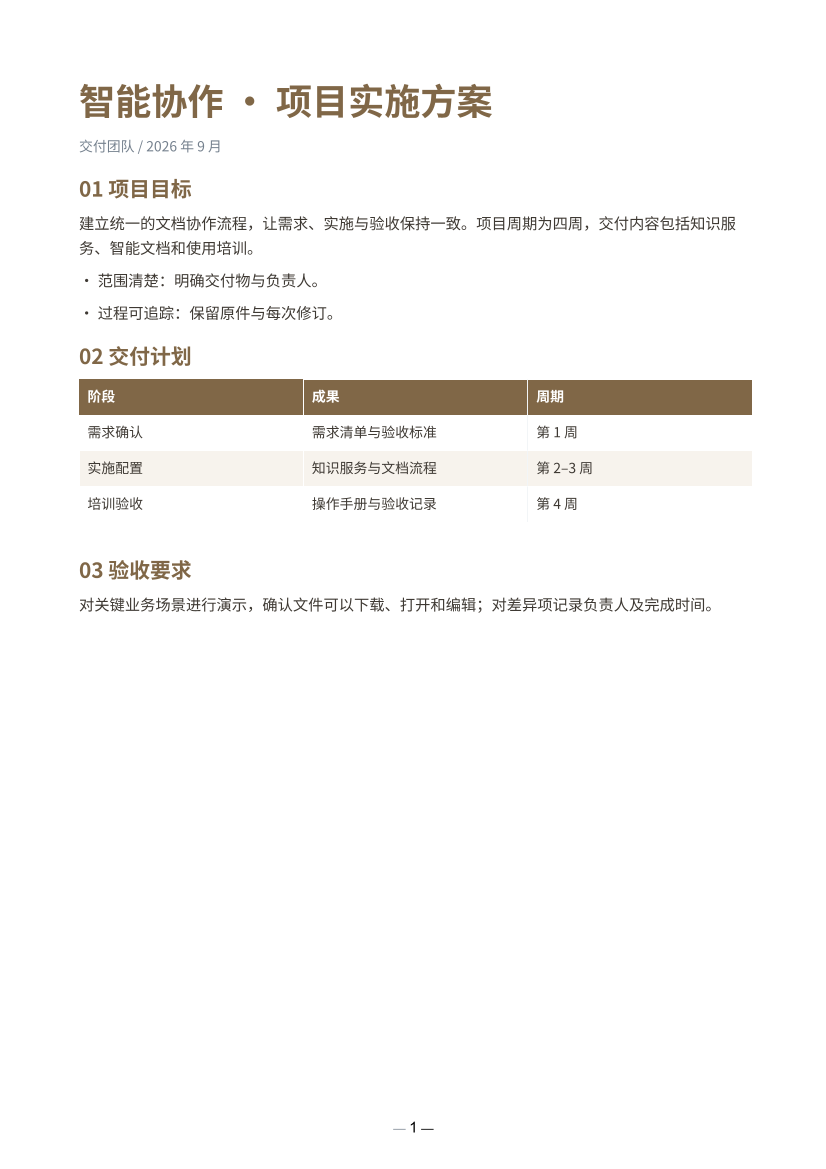
写好一条文档需求
请为项目负责人制作一份 Word 周报,使用商务蓝样式。
包含本周完成事项、下周计划、需要协助的问题。
正文不超过两页,计划用三列表格,不编造完成数据。建议给出读者、用途、实际资料、结构、样式、篇幅。若已有模板,上传模板并明确只修改哪些位置。定点编辑会保留未修改部分,不会自动把整份原文件重做成另一套样式。
配置与文件管理
Skills 与智能体
- 在工具管理启用 Word / Excel / PDF 文档工具(
document_tools)。 - 在技能管理查看
java-word、java-excel、java-pdf,首次启动会提供默认技能内容。可按业务需要调整报告结构、用词和样式要求。 - 使用自定义智能体时,同时绑定所需 Skills 和文档工具。
- 通用对话使用当前用户可用的系统工具与技能;个人关闭的能力不会自动启用。
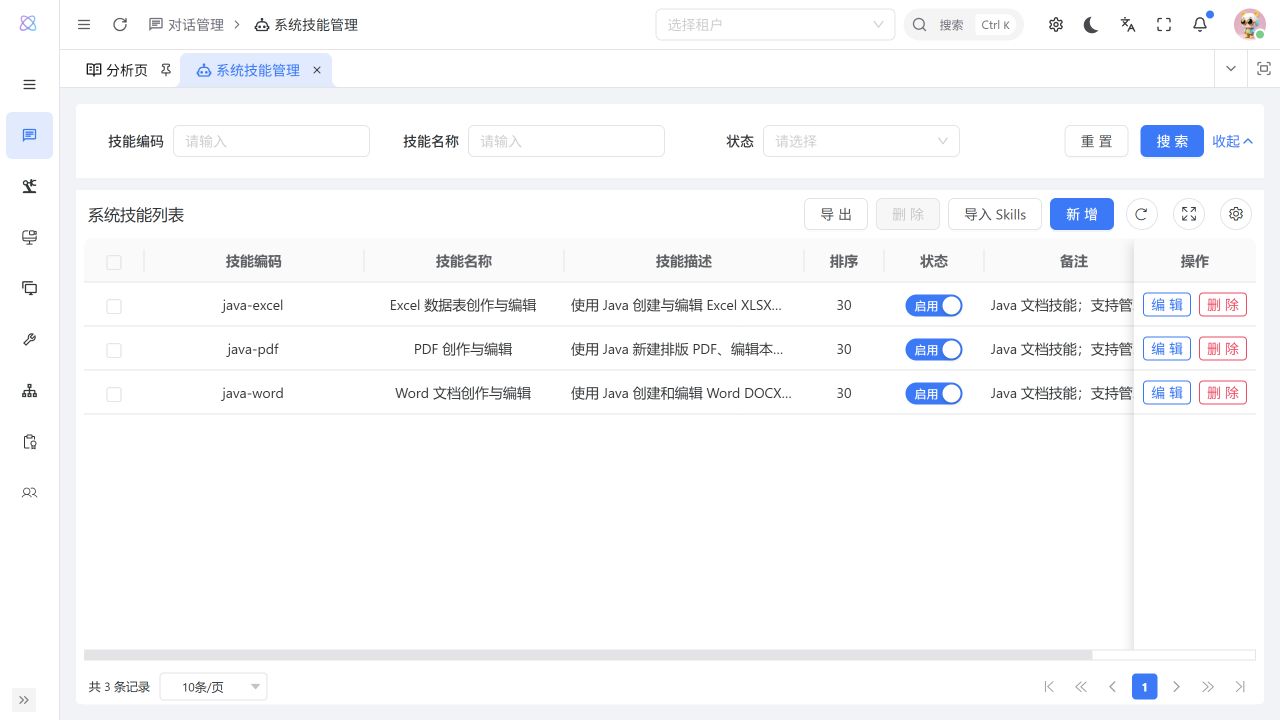
文档操作由 Java 执行,不需要部署 Python 文档脚本。Skills 指导读写顺序、参数与样式,文档工具负责创建实际文件。
上传、预览与版本
- 在输入框上传 DOCX、XLSX 或 PDF,再描述要修改的位置与目标;也可以继续修改当前会话生成的文件。
- 工具先读取结构,修改成功后生成新版本,保留原文件。
- 点击预览查看页面或单元格,点击下载保存完整文件,修订版可通过下载原件回看修改前内容。
- 可编辑附件单个不超过 30 MB;Word、PDF 预览最多前 12 页;Excel 预览最多前 30 行、12 列。
- 文档属于上传或生成它的用户与会话,下载和预览需要登录。